Windows Mobility Center nasıl özelleştirilir?
Kategori : Nasıl Yapılır?
Windows Mobility Center, Windows 10’da pek çok işlemin kolay bir şekilde yapılmasını sağlar. Çoğu kullanıcı bu paneldeki seçeneklerin sabit ve standart olduğunu düşünse de Windows 10 ile birlikte gelişmiş özellikler kazanan Windows Mobility Center, kişiselleştirme seçeneğine sahiptir.
Windows Mobility Center nasıl açılır?
Windows + X kısa yolu işe erişimin sağlanabileceği menü, pratik bir merkez kullanımı sağlar. Kullanıcıların sıklıkla yaptığı işlemlere tek bir kısa yol ile ulaşabilmesi adına kişiselleştirilebilecek panel için Win+X Menu Editor kullanılmalıdır.
Win+X Menü Düzenleyici Nedir ve Nasıl İndirilir?
Win+X Menu Editor, adından da anlaşılacağı gibi, kullanımı kolay bir grafik ara yüz aracılığıyla Windows Key + X güçlü kullanıcı menüsünü düzenlemenizi sağlayan bir araçtır. Bu işlemleri yaparken regedit ve Windows ayarları üzerinden de destek alınabilir. Ancak bir dizi özel düzenleme yapılması gerekir. Özelikle Regedit üzerinde yapılacak hatalar, pek çok fonksiyonun kullanılmamasına neden olacağından dolayı güvenilir Win+X Menu Editor ile bu işlemlerin yapılması daha pratik ve risksizdir. Uygulamayı indirip kurduktan sonra kullanım için hazır hale gelecektir. Bu aşamanın ardından Windows + X panelini istediğiniz gibi düzenleyebilirsiniz. Windows + x panelinde uygulama ve özellikler, mobilite merkezi ve güç seçenekleri gibi ayrı bölümler bulunmaktadır. Düzenleme aşamasında ya mevcut bu seçeneklere yenilerini eklemeniz ya da hepsini silerek sıfırdan kendiniz için menüler oluşturmanız gerekir.

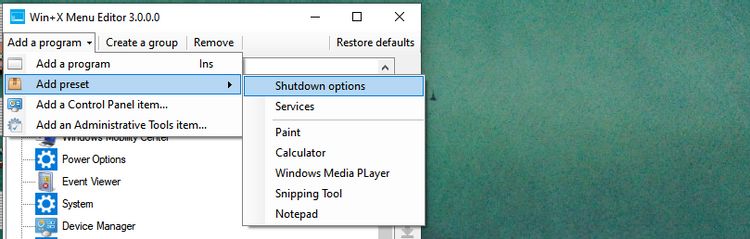
Uygulamayı açtıktan sonra özelleştirmek istediğiniz menüleri seçin. Ardından üst araç çubuğundan program ekle seçeneğini seçin. Daha sonra, Denetim Masası ya da denetim masası öğesi gibi istediğiniz özelliği ve uygulamayı seçerek ekle adımını seçin. Discord ve paint gibi uygulamalar kolayca eklenebilir ve uygulama ekleme seçeneğinde herhangi bir kısıtlama bulunmamaktadır. Ekleme yaparken genellikle .exe dosyasının seçilmesi gerekir.
İşlemler tamamlandıktan sonra işlemlerin geçerli olması adına Explorer.exe’in yeniden başlatılması gerekir. Bu nedenle işlemler tamamlandıktan sonra uygulamanın sağ alt köşesine yer alan Restart Explorer seçeneği kullanılmalıdır.

İlgili bölümde yeni bir grup eklenmek istediğinizde uygulamadan grup oluştur seçeneğini seçmeniz gerekir. Grup eklendikten sonra yapmanız gereken tek işlem, gruba uygulama ve araçlar eklemektir.
Öğe ve grupları kaldırmak istediğinizde ise kaldırmak istenen öğeyi seçerek üst araç çubuğunda yer alan kaldır seçeneğini kullanmalısınız.