Google Takvim'i Windows Masaüstünüzde Görüntülemenin 6 Yolu
Kategori : Donanım
Google tarafından geliştirilen takvim uygulaması, pek çok konuda kişilere kolaylık sağlıyor. Telefonlarda ve iPhone gibi farklı modellerde dahi ortak bir şekilde kullanılabilen ve aynı zamanda çok farklı cihazlardan eş zamanlı olarak tercih edilebilen Google Takvim’i masaüstünde görüntülemenin 6 yolunu sizler için derledik. Özellikle bilgisayar kullanımını sırasında da Google Takvim’e ihtiyacınız varsa Google Takvim’i masaüstünüze getirecek bu 6 yol sayesinde bilgisayarınızda da artık Google Takvim kullanabilirsiniz. Microsoft ile Google arasındaki anlaşmazlık, kullanıcıların Google Takvim’i yerel Windows takvimi uygulamasında kullanmasını oldukça zorlaştırdı. İşte Google Takvim'i Windows masaüstünüzde görüntülemenin 6 yolu.
 Google Takvim, Kurumsal Kullanıcılar için Güncellendi
1. Windows Takvim Uygulaması
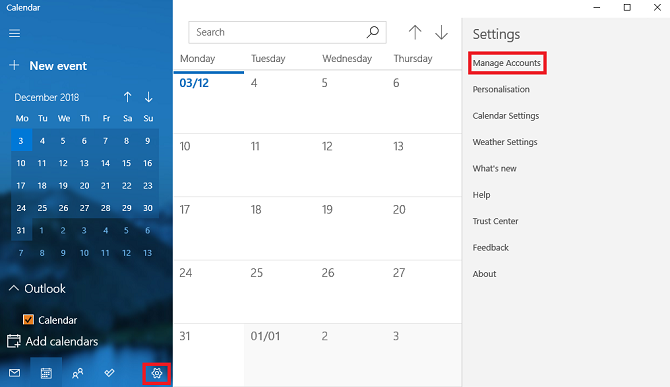
Google Takviminizi Windows Takvim uygulamasına ekleyebileceğinizi biliyor musunuz? Bunun için Takvim uygulamasını başlatın, Google hesabınızı eklemek için Ayarlar'ı (dişli simgesi, sol alt köşede)> Hesapları Yönet> Hesap Ekle'ye tıklayın. Uygulama, hesap seçmenizi ister. Bu işlemleri yaptıktan sonra uygulamanın ana ekranının sol tarafındaki panelde “Gmail” altında listelenen tüm Google takvimlerinizi görebilir ve pek çok işlemi yapabilirsiniz.

2. Tarayıcıda yer imi oluşturmak
Diğer bir yöntem ise tarayıcınıza yer imi eklemektir. Bu aşamada ise kullandığınız tarayıcı önemlidir. Eğer Microsoft Edge kullanıyorsanız Google Takvim adresini tarayıcıda açarak yıldız simgesine tıklayın ve tarayıcıda yer imi oluştur. Böylece sık kullanılanlar çubuğu üzerinden tarayıcı aracılığıyla Google Takvim girişi yapabilirsiniz. Eğer Chrome kullanıyorsanız Chrome web mağazasında bulunan takvim uygulamasını yükleyerek Chrome uygulama başlatıcısı üzerinden takvim uygulamasına erişim sağlayabilirsiniz.

3. Chrome'u Kullanarak Kısayol Oluşturma
Önceki adımları uyguladıysanız ve Takvim uygulamasını Chrome Web Mağazası'ndan yüklediyseniz, Windows masaüstünüze veya görev çubuğunuza takvim bağlantısı eklemek oldukça kolay. Yer İşareti çubuğunda uygulamalara tıklatarak veya adres çubuğuna chrome://apps/ yazarak Chrome'un uygulama menüsünü açın. Takvim uygulamasını bulun ve simgeye sağ tıklayarak Kısayol Oluştur'u seçin.
4. Google Takviminizi Outlook 2016’ya Ekleyin
Google Takvim’i masaüstünde kullanmanın belki de en etkin yöntemlerinden bir tanesi olan Google Takvim’in Outlook’a eklenmesi, basit birkaç adım ile gerçekleştirilebiliyor. Bu işlemleri başarılı bir şekilde yapmanız halinde Google web uygulamasını ya da alternatifleri kullanmanıza gerek kalmadan tüm işlemlerinizi Outlook üzerinden yapabilirsiniz. Üstelik bu sayede Gmail ya da farklı mail adreslerinizi tek bir uygulamada toplayarak tüm mail kontrolünü de daha pratik bir şekilde gerçekleştirebilirsiniz. Bu işlemler için ise aşağıdaki adımları takip edebilirsiniz.
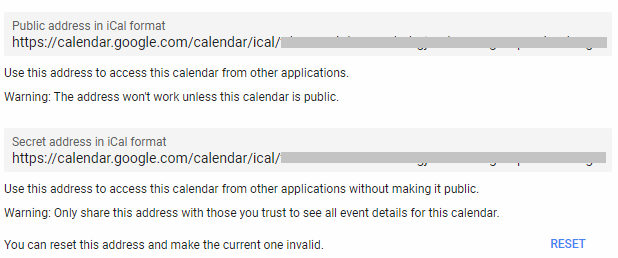
- Öncelikle Google Takvim’in özel ICAL web adresini almanız gerekir. Bunun için Google Takviminizi paylaşma bölümüne geçiş yapın ve özel Takvimler bölümüne gidin.
- Burada ICAL seçeneğine tıklayın.
- Bir bağlantı içeren yeni bir pencere açılacaktır. Bağlantıyı kopyalayın.
- Ardından, Outlook 2016'yı başlatın.
- Dosya> Hesap Ayarları> Hesap Ayarları'na gidin.
- Yeni pencerede, İnternet Takvimleri> Yeni’yi izleyin ve ICAL adresini Google’dan yapıştırın.
- Bazı seçenekler ekranda yer alacaktır.
- Takvime uygun bir ad verin, diğer seçenekleri gereksinimlerinize göre özelleştirin
- Tamam'a tıklayın.
*İşlemler sadece Outlook 2016’da denenmiştir.

5. Outlook Web Uygulamasını kullanın
Eğer kurulu bir Outlook masaüstü uygulamanız yoksa Outlook web uygulamasını kullanabilirsiniz. Böylece farklı bilgisayarlardan ya da tarayıcılardan dahi giriş yaptığınızda web uygulamasına erişim sağlayarak Google Takvim kullanabilirsiniz. Outlook web uygulamasını kullanmak için ise aşağıdaki adımları takip etmeniz gerekir.
- Takviminizin özel ICAL adresini alana kadar yukarıdaki adımları tekrarlayın.
- Ardından, web uygulamasını açın.
- Uygulama Menüsü (sol üst köşe)> Takvim'e gidin.
- Google Takvim’inizi eklemek için, Takvim Ekle> ICAL adresini yapıştırın.
- Birkaç saniye sonra, soldaki bölmedeki Diğer Takvimler alt menüsünden Google Takvim’inize erişebilirsiniz.

6. GMinder
GMinder sistem tepsisinde sessizce çalışan açık kaynaklı bir uygulamadır. Bu uygulamanın amacı Google Takvim’den gelecek etkinlikleri size hatırlatmak. Kurulum sonrasında Gmail bilgilerinizi girmeniz yeterli.
Google Takvim Uygulaması Yenilendi! (Video)
 Google Takvim Uygulaması Yenilendi! (Video)