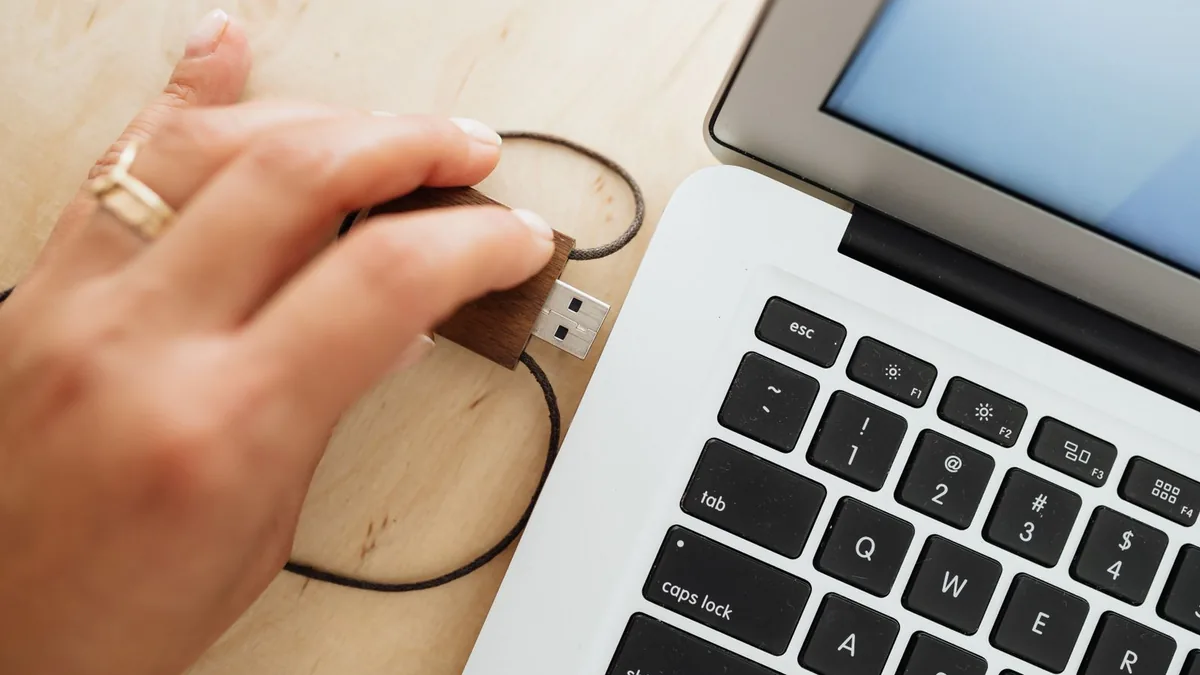

Yıllardır bilgisayar kullananların çoğu, USB belleği çıkarmadan önce görev çubuğundaki “Donanımı Güvenle Kaldır” simgesine tıklamayı alışkanlık hâline getirdi. Peki USB bellek güvenli kaldır adımı hâlâ gerekli mi? Kısa cevap: Windows’un yeni sürümlerinde çoğu zaman hayır, ama birkaç önemli istisna var.
“Güvenle kaldır” ne işe yarıyordu?
Bilgisayar bir dosyayı belleğe kopyalarken veriyi hemen yazmak yerine bir kısmını geçici olarak hafızada tutabiliyor. Buna yazma önbelleği deniyor ve aktarımı hızlandırıyor. Ancak siz belleği çıkardığınızda bu verinin bir kısmı henüz belleğe yazılmamışsa dosya bozulabiliyor, hatta belleğin dosya sistemi zarar görebiliyor. “Güvenle kaldır” komutu, Windows’a bekleyen her şeyi yazıp cihazı serbest bırakmasını söylüyordu.
Windows 10 ile kural değişti
Windows, harici depolama aygıtları için iki ayar sunuyor: “Hızlı kaldırma” ve “Daha iyi performans”. Microsoft’un açıklamasına göre Windows 10’un 1809 sürümünden itibaren varsayılan ayar Hızlı kaldırma. Daha önceki sürümlerde ise varsayılan Daha iyi performans idi.
Hızlı kaldırma ayarında Windows yazma önbelleğini kapatıyor ve veriyi doğrudan belleğe yazıyor. Bu sayede cihazı bildirim simgesini kullanmadan da güvenle çıkarabiliyorsunuz. PCWorld’e göre bunun performansa etkisi kullanıcıların çoğunun fark etmeyeceği kadar küçük.
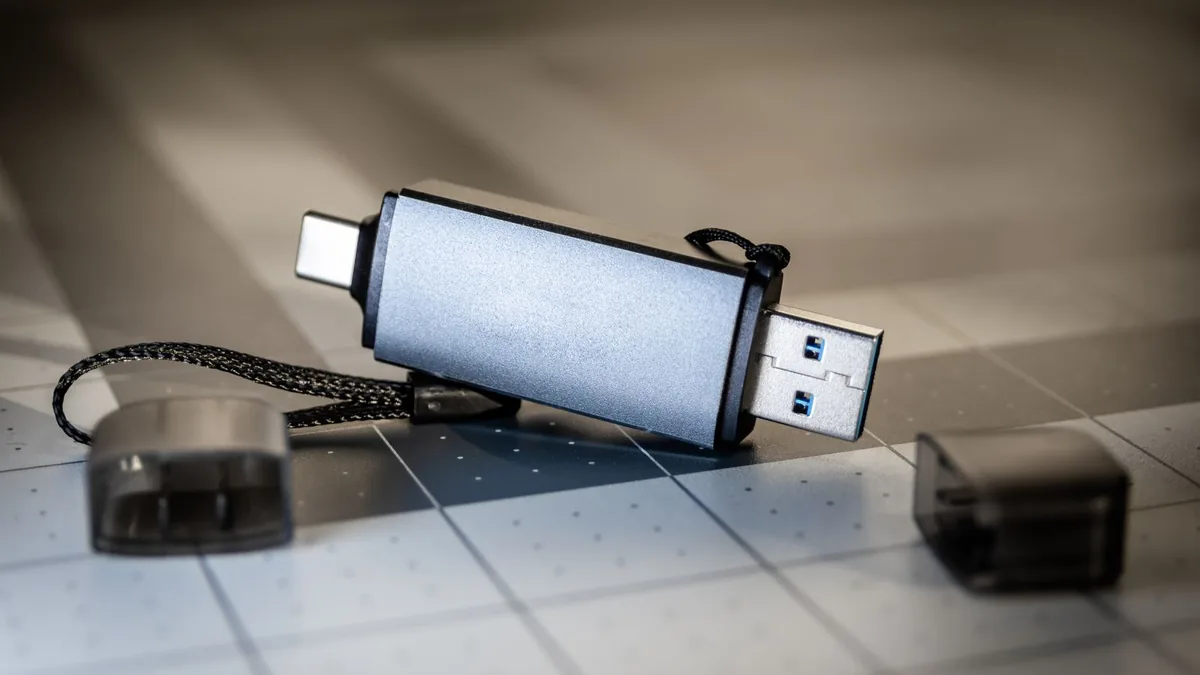
Ne zaman yine de dikkatli olmalısınız?
Hızlı kaldırma açık olsa bile belleği çıkarmadan önce şu durumlara dikkat edin:
- Dosya kopyalanırken ya da kaydedilirken belleği asla çıkarmayın; kopyalama penceresinin kapanmasını bekleyin.
- Bellekteki bir belgeyi açık bırakan program varsa önce programı kapatın.
- Belleğin ışığı yanıp sönüyorsa veri aktarımı sürüyor olabilir.
- Daha iyi performans ayarı seçili belleklerde güvenle kaldır adımını mutlaka kullanın.
- Mac bilgisayarlarda belleği çıkarmadan önce Finder’daki çıkar simgesini kullanmak hâlâ öneriliyor.
Ayarınızı nasıl kontrol edersiniz?
Belleğinizin hangi ayarda çalıştığını birkaç adımda görebilirsiniz:
- Belleği takın ve Başlat düğmesine sağ tıklayıp Aygıt Yöneticisi’ni açın.
- Disk sürücüleri bölümünü genişletin ve belleğinizi bulun.
- Belleğe sağ tıklayıp Özellikler’e, ardından İlkeler sekmesine girin.
- Hızlı kaldırma seçiliyse bildirim simgesini kullanmadan çıkarabilirsiniz. Daha iyi performans seçiliyse dilerseniz Hızlı kaldırma’ya geçip Tamam’a basın.
Bu ayar her bellek için ayrı ayrı tutuluyor. Ayrıntılar Microsoft’un ilgili belgesinde yer alıyor. Belleğinizde şüpheli dosyalar görüyorsanız flash bellek virüs temizleme rehberimize, bilgisayarınızı kapatma alışkanlıklarını merak ediyorsanız Fast Boot yazımıza göz atabilirsiniz.
Sıkça Sorulan Sorular
USB belleği güvenli kaldır demeden çıkarmak zarar verir mi?
Windows 10 1809 ve sonrasında varsayılan Hızlı kaldırma ayarı açıksa ve o sırada dosya aktarımı yoksa genellikle zarar vermez.
Hızlı kaldırma ile Daha iyi performans arasındaki fark ne?
Hızlı kaldırma veriyi hemen yazar, belleği istediğiniz an çıkarabilirsiniz. Daha iyi performans yazma önbelleği kullanır; bu ayarda güvenle kaldır adımı gerekir.
Dosya kopyalanırken bellek çıkarılırsa ne olur?
Kopyalanan dosya bozulabilir, nadir durumlarda belleğin dosya sistemi zarar görebilir. Aktarım bitmeden belleği çıkarmayın.

Yorum Yok