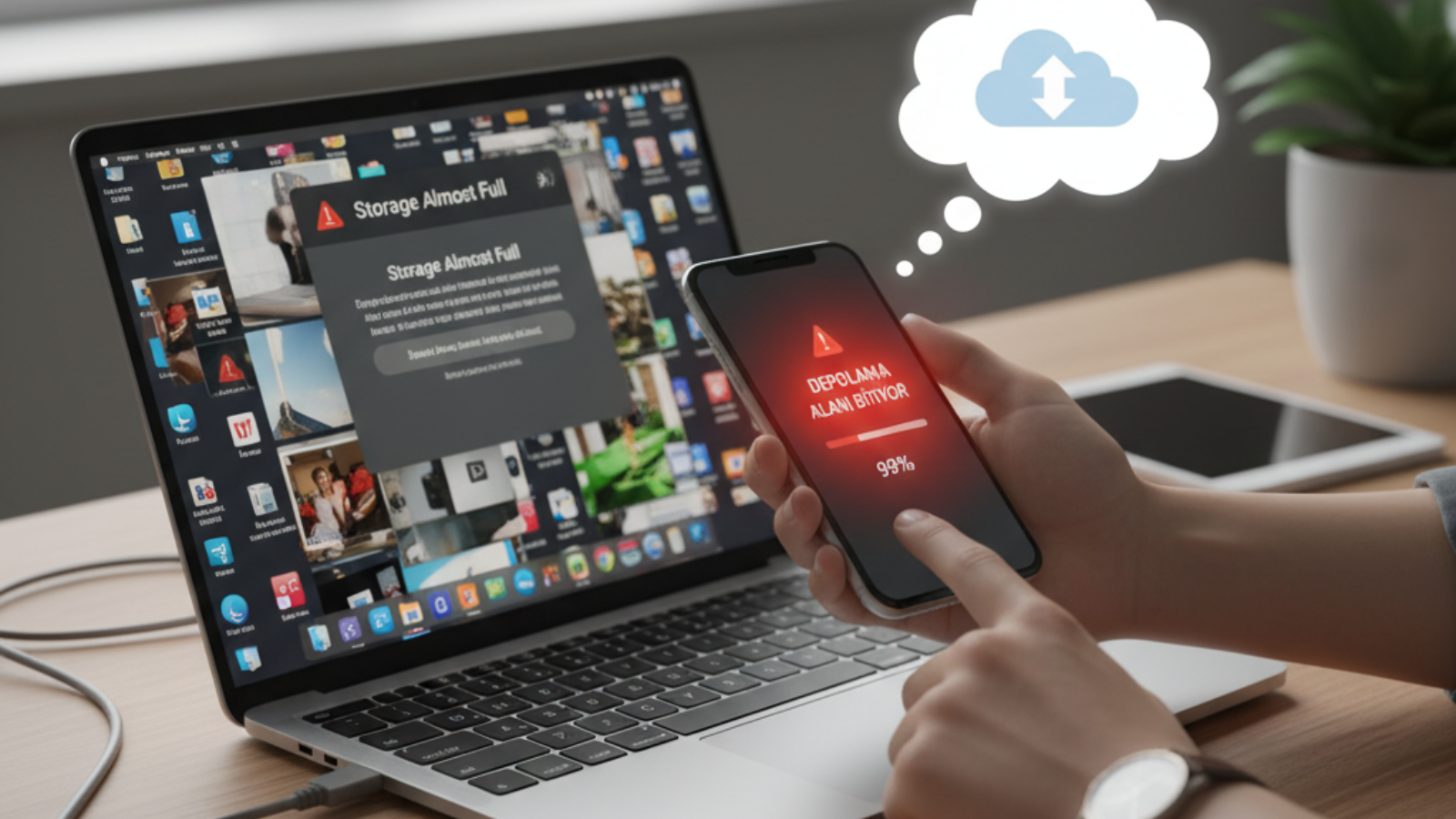

Sürekli karşınıza çıkan “Depolama alanı yetersiz” uyarısı can sıkıcı olabilir. Özellikle fotoğraf çekmek, uygulama indirmek veya güncellemeleri yüklemek istediğinizde bu sorunla karşılaşmak, cihazınızın performansını da düşürür. Neyse ki, bu sorunu çözmek için karmaşık teknik bilgilere ihtiyacınız yok. İşte hem telefonunuz hem de bilgisayarınız için kolayca uygulayabileceğiniz, depolama alanınızı hızlıca geri kazanma yöntemleri.
Telefonda Depolama Alanı Nasıl Açılır? Hangi Dosyaları Silmeliyim?
Telefonlar, en çok depolama sorununu yaşadığımız cihazlardır. Gereksiz dosyaların temizlenmesi ve bulut çözümleri kullanılması size büyük oranda yer kazandıracaktır.
- Büyük Dosyaları ve Medyayı Hedefleyin:
- WhatsApp Medyaları: Uygulama ayarlarından otomatik indirmeyi kapatın ve sıkça gelen videoları, eski yedeklemeleri düzenli olarak silin.
- Yüksek Çözünürlüklü Videolar: Cihazınızdaki en büyük yer kaplayanlar genellikle videolardır. Eski videolarınızı buluta (Google Fotoğraflar, iCloud vb.) yedekleyip telefondan silin.
- Kullanılmayan Uygulamaları Kaldırın:
- Bir aydan uzun süredir açmadığınız uygulamaları tespit edin ve kaldırın. Uygulamayı silmek, hem uygulamanın kendisini hem de biriken verilerini temizler.
- Önbelleği Temizleyin (Cache):
- Sosyal medya ve tarayıcı uygulamaları (Chrome, Instagram, TikTok) zamanla binlerce megabayt önbellek biriktirir. Uygulama ayarlarından önbelleği temizlemek, uygulamanın çalışmasını etkilemeden yer açar.
Bilgisayar Depolama Alanı Yetersizse Ne Yapılır? Windows ve Mac Optimizasyonu
Bilgisayarınızda (özellikle dizüstü bilgisayarlarda) depolama sorunu yaşıyorsanız, sistem dosyalarını ve büyük indirilenleri kontrol etmelisiniz.
- “İndirilenler” Klasörünü Boşaltın:
- Genellikle en çok unutulan ve en çok yer kaplayan klasördür. Kurulum dosyaları, eski PDF’ler ve geçici indirmeler bu klasörde yığılır. İçeriğini hemen gözden geçirin ve gereksiz olanları silin.
- Büyük Sistem Temizliği Araçlarını Kullanın:
- Windows’ta: Ayarlar > Sistem > Depolama bölümündeki “Depolama Algılayıcısı”nı (Storage Sense) açarak otomatik temizlemeyi etkinleştirin.
- Mac’te: Apple menüsü > Bu Mac Hakkında > Saklama Alanı sekmesindeki önerileri takip ederek sisteminizdeki büyük dosyaları kolayca yönetin.
- Gereksiz Programları Kaldırın:
- Yazılım listesini kontrol edin. Bilgisayarınızla gelen ancak hiç kullanmadığınız deneme yazılımlarını veya eski oyunları kaldırın.
Depolama Alanı Sorununu Tekrarlamamak İçin Ne Yapmalıyım? Kalıcı Çözümler
Depolama sorununu kalıcı olarak çözmek için alışkanlıklarınızı değiştirmeniz ve harici çözümlere yönelmeniz en etkili yoldur.
- Bulut Depolama Kullanımını Alışkanlık Haline Getirin:
- Tüm fotoğraf ve videolarınızı otomatik olarak Google Drive/Fotoğraflar, OneDrive veya iCloud gibi bir bulut servisine yedekleyin ve ardından cihazınızdan silin.
- Harici Disk Edinin:
- Eski projeleriniz, filmleriniz ve yedeklerinizi saklamak için uygun fiyatlı bir harici hard disk (SSD daha hızlıdır) edinin. Cihazınızın ana belleğini sadece aktif olarak kullandığınız dosyalar için ayırın.
- Müzik ve Video Akış Hizmetlerini Tercih Edin:
- Müziklerinizi indirmek yerine Spotify, Apple Music gibi akış hizmetlerinden dinleyin. Filmleri ve dizileri de cihazınıza indirmek yerine Netflix, Disney+ gibi platformlardan izleyin.

Yorum Yok