
Windows 11, sunduğu yenilikçi kullanıcı arayüzü, yüksek performans ve güçlü güvenlik özellikleriyle günümüz işletim sistemleri arasında öne çıkıyor. Ancak her işletim sisteminde olduğu gibi, zamanla yaşanan performans düşüşleri kullanıcı deneyimini olumsuz etkileyebiliyor. Sistem kaynaklarının verimsiz kullanılması, biriken dosyalar ve gereksiz uygulamalar, bilgisayarın yavaşlamasına neden olabiliyor.
Neyse ki hem üçüncü taraf yazılımlar hem de manuel yöntemlerle bu sorunların üstesinden gelmek mümkün. Peki, hangi üçüncü taraf yazılımlar ile bu sorunların üstesinden gelinebilir? İşte bazı uygulamalar:
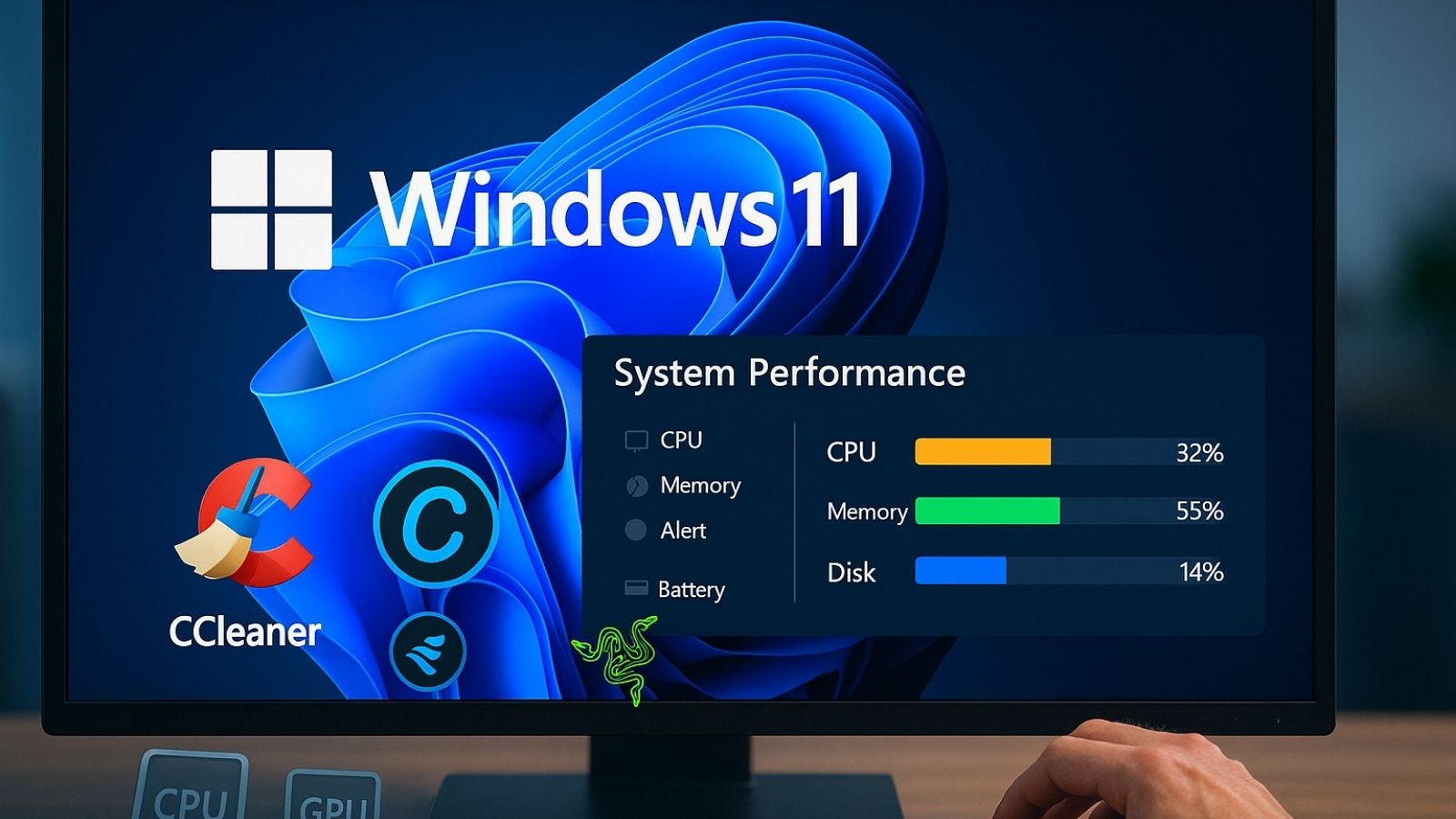
Advanced SystemCare – Hepsi Bir Arada Bakım Paketi
IObit Advanced SystemCare, sistemin genel sağlığını korumak için otomatik bakım sunar. Gerçek zamanlı RAM ve CPU izleme, internet bağlantısı optimizasyonu ve gizlilik koruması gibi çok sayıda aracı bir arada barındırır.
Kullanıcıya not: Turbo Boost modunu etkinleştirdiğinizde gereksiz arka plan servislerini durdurabilir ve oyun oynarken ya da çalışırken sistem kaynaklarını daha etkin kullanabilirsiniz.
CCleaner – Kapsamlı Sistem Temizliği
Söz konusu sistem temizliği olduğunda en çok bilinen araçlardan biri CCleaner. Tarayıcı geçmişi, biriken geçici dosyalar ve işe yaramayan kayıt girdilerini temizlemek, depolama alanını genişletirken sistem performansını da iyileştirir.
Ek ipucu: CCleaner sayesinde yalnızca sistem temizliği değil, başlangıçta otomatik çalışan gereksiz uygulamaları da kapatabilirsiniz. Bu sayede Windows 11 açılış süresinde hissedilir bir hızlanma sağlar.
Glary Utilities – Derin Temizlik ve Sistem Ayarı
Glary Utilities, kayıt defteri onarımı, sabit disk temizliği, dosya birleştirme ve sürücü yönetimi gibi çok yönlü araçlarla gelir. Sistemsel hataları saptama ve onarma konusunda özellikle başarılıdır.
Ek bilgi: Glary’nin “1-Click Maintenance” özelliği sayesinde tek tuşla kapsamlı bir sistem bakımı yapabilir, Windows 11‘i ilk günkü akıcılığına kavuşturabilirsiniz.
Razer Cortex – Oyuncular İçin Hız Artışı
Eğer Windows 11 cihazınızı oyun için kullanıyorsanız, Razer Cortex tam size göre. Bir oyun başlatıldığında arka plandaki uygulamaları kapatır, bellek kullanımını azaltır ve FPS değerlerini yükseltir.
Manuel çözüm: Oyun esnasında eş zamanlı çalışan tarayıcıları, güncelleme araçlarını ve medya akış servislerini kapatmak performansı doğrudan iyileştirir.
IObit Uninstaller – Gerçekten Kaldırmak İçin
Sıradan bir yazılım kaldırma işlemi, genellikle arkasında kalıntılar bırakır. IObit Uninstaller, yazılımları kökünden kaldırmanın yanı sıra geride kalan artık dosyaları ve kayıt defteri girdilerini de temizleyerek sisteme ekstra depolama alanı açar.
Kendi adımınız: Ayarlar > Uygulamalar > Yüklü uygulamalar bölümünden kullanmadığınız yazılımları tespit edin ve ardından IObit ile tüm kalıntılarıyla birlikte kaldırın.
Başlangıç Uygulamalarını Düzenleyin
Uygulamalardan bağımsız olarak, en etkili manuel adımlardan biri de başlangıç programlarını kontrol etmektir. Görev Yöneticisi > Başlangıç sekmesinden gereksiz uygulamaları devre dışı bırakmak, açılış süresini büyük ölçüde kısaltır.
Windows Görsel Efektlerini Kısın
Windows 11, şeffaflık, animasyonlar ve geçiş efektleriyle görsel cazibe katar. Ancak bu görseller düşük donanımlı sistemlerde yük oluşturabilir. Bu efektleri devre dışı bırakmak için Ayarlar > Sistem > Hakkında menüsünden Gelişmiş sistem ayarları’na girip Performans Ayarları bölümünü kullanabilirsiniz.
Depolama Alanını Temizleyin
Günlük kullanım sırasında biriken geçici dosyalar, Windows güncelleme artık dosyaları ve önbellek verileri zamanla büyük yer kaplar. Ayarlar > Sistem > Depolama sekmesine gidip Depolama Sense’i açarak, bu tür artık dosyaların periyodik ve otomatik olarak temizlenmesini sağlayabilirsiniz.
Sürücülerin Güncel Olduğundan Emin Olun
Güncel olmayan ekran kartı veya ağ sürücüleri, sistem performansını doğrudan etkileyebilir. Sürücülerinizi her zaman güncel tutmak için, üreticinin sağladığı resmi uygulamaları (örn. NVIDIA GeForce Experience) ya da Windows Update’i kullanabilirsiniz.
Windows PowerToys ile İş Akışını Optimize Edin
Gelişmiş kullanıcılar için Microsoft’un sunduğu PowerToys, çoklu pencere düzenleme, hızlı dosya yeniden adlandırma ve özel kısayol tanımlamaları gibi işlevlerle üretkenliği artırır. Özellikle Windows 11 kullanıcılarının sistem deneyimini özelleştirmesi açısından oldukça faydalıdır.
Yalnızca uygulamalara güvenmek yerine, sistem üzerinde bilinçli adımlar atmak uzun vadeli performans sağlar. CCleaner, Advanced SystemCare ve Razer Cortex gibi programlar kusursuz çözümler sunsa da, başlangıç ayarlarının elden geçirilmesi, görsel öğelerin sadeleştirilmesi ve disk bakımlarının manuel olarak yapılması da ihmal edilmemelidir.
Windows 11, doğru yapılandırıldığında ve düzenli optimize edildiğinde size sorunsuz ve hızlı bir deneyim sunar. En iyi sonucu almak için hem güçlü araçlardan hem de kişisel kontrol alışkanlıklarınızdan faydalanmalısınız.

Yorum Yok