Açık
Koyu
Teknoloji
Yazılım
Donanım
Mobil
Android
iOS
İnternet
Oyun
Kripto Para
Girişimcilik
Rehber
Nasıl Yapılır?
Liste
Nedir?
İpuçları
Teknoloji
Yazılım
Donanım
Mobil
Android
iOS
İnternet
Oyun
Kripto Para
Girişimcilik
Rehber
Nasıl Yapılır?
Liste
Nedir?
İpuçları
Blog
Teknoloji
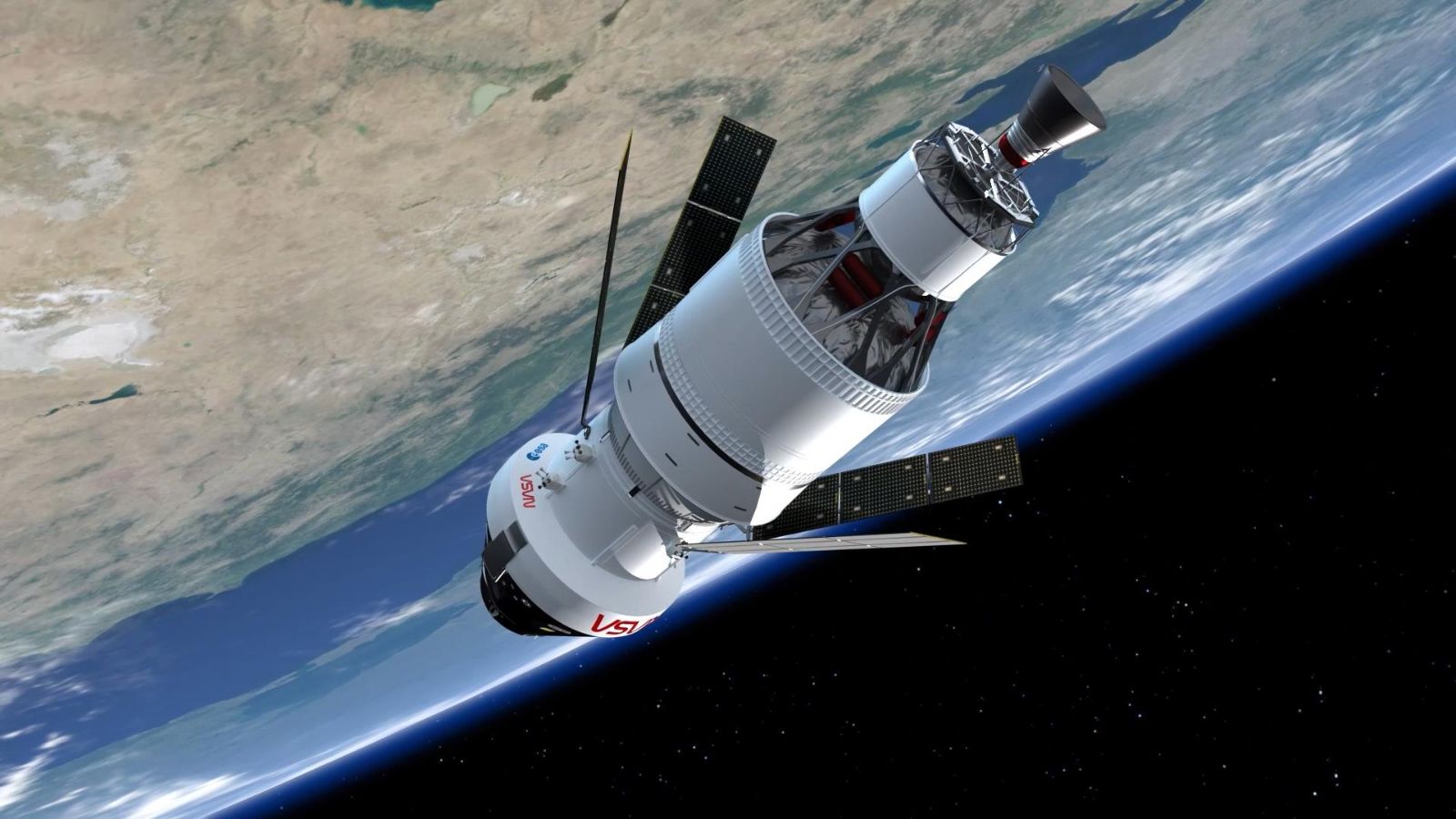
Artemis II’den Ay’dan Canlı 4K Yayın Geliyor
Pelin Bozdağ
3 Nisan 2026
2dk okuma
Araba
Teknoloji
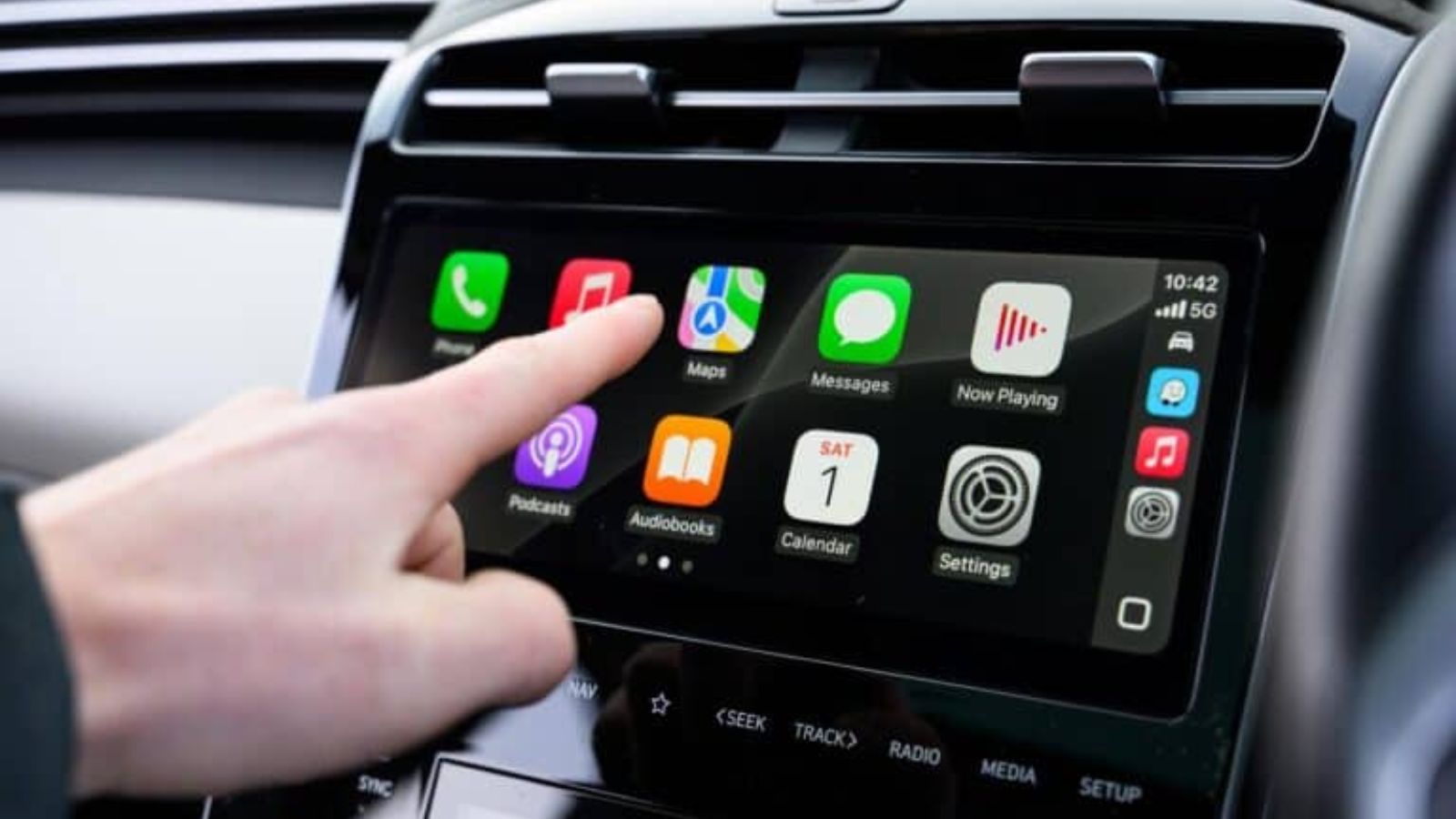
ChatGPT artık Apple CarPlay’de!
Pelin Bozdağ
3 Nisan 2026
2dk okuma
Teknoloji
Google, Gemma 4 ve Google Vids 3.1 Tanıttı
Pelin Bozdağ
3 Nisan 2026
2dk okuma
Oyun
Teknoloji
Epic Games Bu Hafta Ücretsiz Oyunları Duyurdu
Pelin Bozdağ
3 Nisan 2026
2dk okuma
Teknoloji
Steam Kapatılıyor mu? TBMM’den Oyun Dünyasını Etkileyecek Yeni Adım
Pelin Bozdağ
3 Nisan 2026
3dk okuma
Android
Mobil
Teknoloji
Meta’dan Sahte WhatsApp Uyarısı: Kullanıcılar Dikkat!
Pelin Bozdağ
2 Nisan 2026
2dk okuma
Genel
Teknoloji
Tarihi Artemis II Görevi Başladı: İnsanlık 50 Yıl Sonra Ay’a Geri Dönüyor
Pelin Bozdağ
2 Nisan 2026
2dk okuma
İnternet
Teknoloji
5G Geldi, Tarifeler Yükseldi: Mobil Ücretlere Yüzde 15,8 Zam
Pelin Bozdağ
2 Nisan 2026
2dk okuma
Oyun
Teknoloji
Steam’de Korku Oyunu Sürprizi ile Ücretsiz Fırsatı Kaçırmayın!
Pelin Bozdağ
2 Nisan 2026
2dk okuma
Araba
Elon Musk’tan Aile Araçlarına Elektrikli Dokunuş
Pelin Bozdağ
1 Nisan 2026
2dk okuma
Yazı sayfalandırması
1
2
3
4
5
6
7
8
9
…
1.520
Ara
Ara
indir’de ara…