Açık
Koyu
Teknoloji
Yazılım
Donanım
Mobil
Android
iOS
İnternet
Oyun
Kripto Para
Girişimcilik
Rehber
Nasıl Yapılır?
Liste
Nedir?
İpuçları
Teknoloji
Yazılım
Donanım
Mobil
Android
iOS
İnternet
Oyun
Kripto Para
Girişimcilik
Rehber
Nasıl Yapılır?
Liste
Nedir?
İpuçları
Blog
Teknoloji
Suzuki Vitara ve S-Cross Black Edition Türkiye’de Satışta
Pelin Bozdağ
7 Nisan 2026
2dk okuma
Teknoloji
Apple’a Yapay Zeka Davası Açıldı
Pelin Bozdağ
7 Nisan 2026
3dk okuma
Oyun
Teknoloji
Xbox Game Pass’e JRPG Takviyesi
Pelin Bozdağ
7 Nisan 2026
3dk okuma
Android
Mobil
Teknoloji
Google’dan Sanat Dokunuşlu Pixel 10a “Isai Blue” Tanıtıldı
Pelin Bozdağ
7 Nisan 2026
2dk okuma
Teknoloji
Artemis II Ay Görevinde Kritik Eşik Aşıldı
Pelin Bozdağ
7 Nisan 2026
3dk okuma
Teknoloji
Huawei WATCH GT Runner 2 Türkiye’de
Pelin Bozdağ
6 Nisan 2026
3dk okuma
Teknoloji
Artemis II’nin Ay’a Yakın Geçişi Netflix’te Canlı Yayınlanacak
Pelin Bozdağ
6 Nisan 2026
3dk okuma
Araba
Teknoloji
Ford: Renault Temelli Modellerle Fark Yaratacak
Pelin Bozdağ
6 Nisan 2026
3dk okuma
Oyun
Sistem Gereksinimleri
Teknoloji
Epic Games’te Traktör Yarışı Oyunu Bedava Oldu
Pelin Bozdağ
6 Nisan 2026
2dk okuma
Android
Donanım
Mobil
Teknoloji
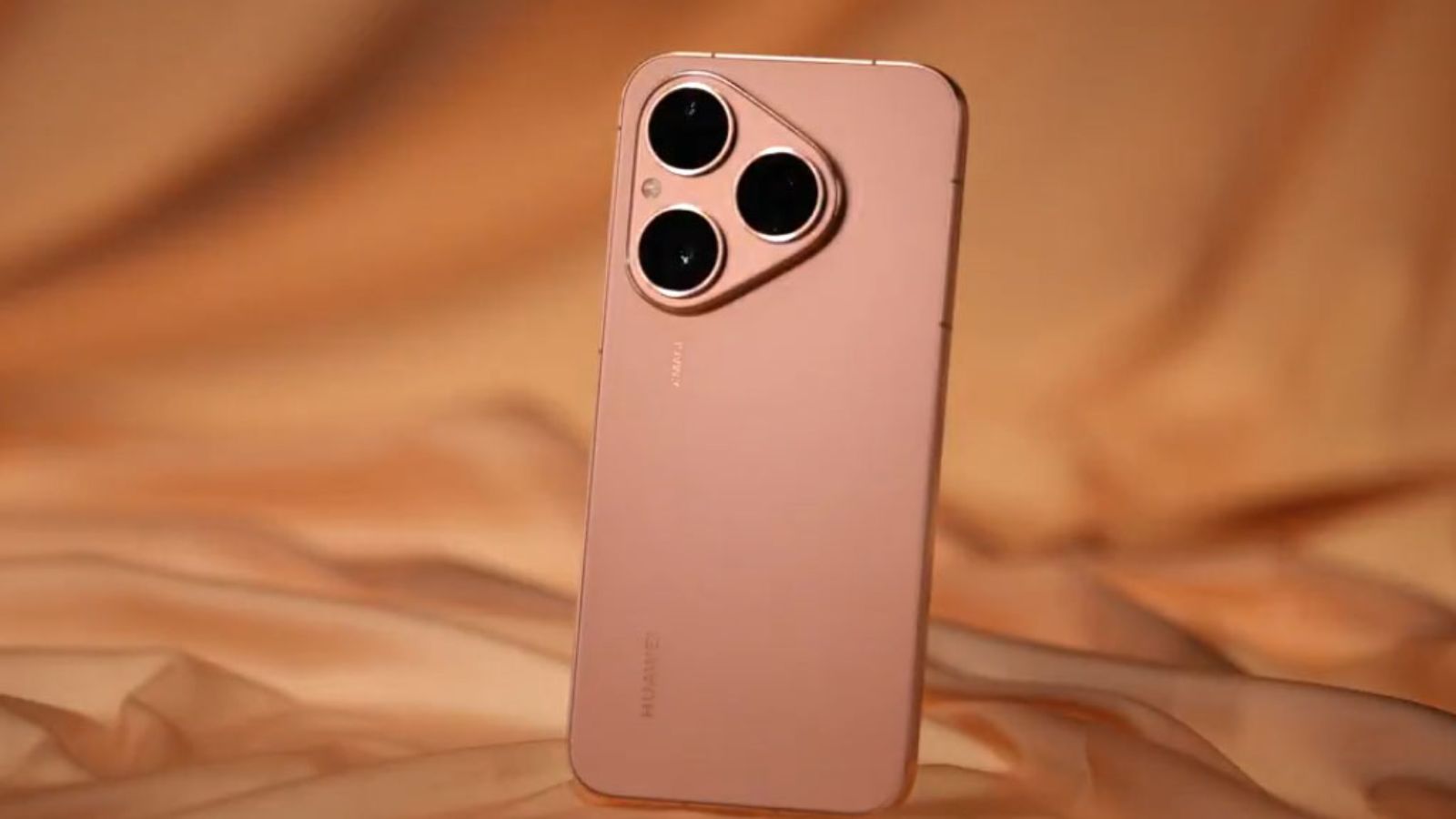
Huawei Pura 90 Pro ortaya çıktı
Pelin Bozdağ
6 Nisan 2026
3dk okuma
Yazı sayfalandırması
1
2
3
4
5
6
7
8
9
…
1.521
Ara
Ara
indir’de ara…