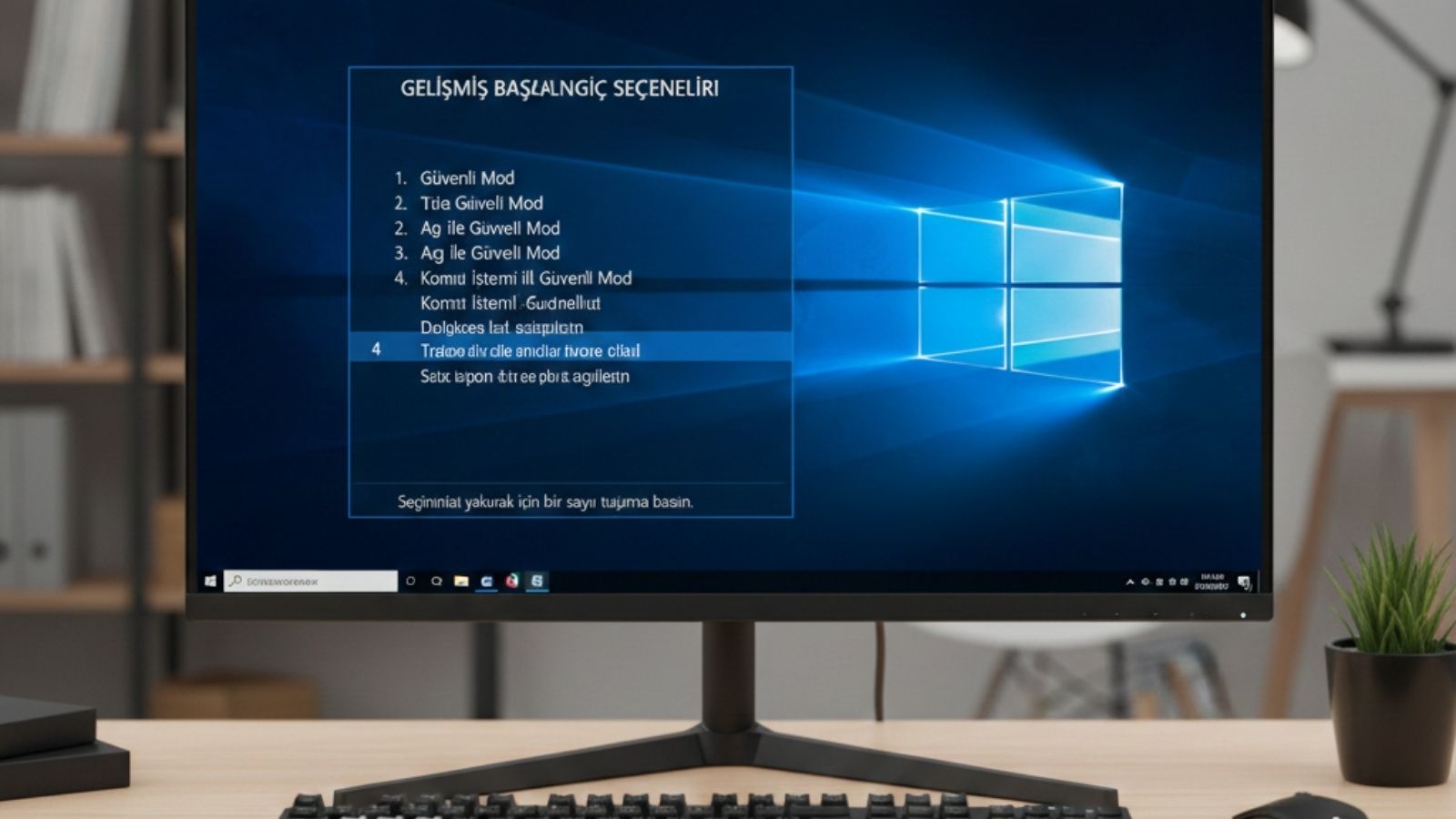



Windows 10 işletim sisteminde karşılaşılan yazılımsal hataları gidermek, sürücü çakışmalarını çözmek veya inatçı programları kaldırmak için en etkili yöntem Güvenli Mod kullanmaktır. Güvenli Mod, bilgisayarınızı sadece temel dosya ve sürücülerle başlatarak sorunların kaynağını bulmanıza yardımcı olur.
İşte Windows 10’da Güvenli Mod’a giriş yapmanın en kolay yolları:
1. Yöntem: Ayarlar Menüsünü Kullanarak (En Güvenli Yol)
Bilgisayarınız normal bir şekilde açılıyorsa, bu yöntem en sağlıklı seçenektir.
- Ayarlar’a Girin: Başlat menüsüne tıklayın ve dişli simgesine (Ayarlar) basın.
- Güncelleştirme ve Güvenlik: Açılan ekranda bu seçeneğe tıklayın.
- Kurtarma Sekmesi: Sol menüde bulunan “Kurtarma” seçeneğine gidin.
- Gelişmiş Başlangıç: “Gelişmiş başlangıç” başlığı altındaki Şimdi yeniden başlat butonuna tıklayın.
- Başlangıç Ayarları: Bilgisayar yeniden açıldığında karşınıza gelen mavi ekranda sırasıyla:
- Sorun Gider > Gelişmiş Seçenekler > Başlangıç Ayarları > Yeniden Başlat adımlarını takip edin.
- Modu Seçin: Yeniden başlatma sonrası çıkan listede (genellikle 4 veya 5 numaralı seçenek) Güvenli Mod’u seçmek için klavyenizdeki ilgili sayıya basın.
2. Yöntem: Giriş Ekranından (Kilit Ekranı)
Bilgisayarınızı açtınız ancak masaüstüne ulaşamıyorsanız bu yöntemi kullanabilirsiniz.
- Giriş ekranındayken klavyenizdeki Shift tuşuna basılı tutun.
- Shift tuşunu bırakmadan ekranın sağ altındaki Güç düğmesine tıklayın ve Yeniden Başlat‘ı seçin.
- Bilgisayar açıldığında karşınıza gelecek olan “Gelişmiş Seçenekler” menüsünden yukarıdaki adımları (Sorun Gider > Başlangıç Ayarları) uygulayın.
3. Yöntem: F8 Tuşu ile Başlatma (Eski Tip Yöntem)
Bu yöntem genellikle eski tip (BIOS) sistemlerde çalışır; ancak hızlı önyükleme yapan yeni nesil (UEFI) bilgisayarlarda yakalaması zordur.
- Bilgisayar kapalıyken güç tuşuna basın.
- Windows logosu görünmeden hemen önce klavyenizden sürekli F8 tuşuna basın.
- Eğer Windows logosu gelirse geç kaldınız demektir; bu durumda bilgisayarı yeniden başlatıp işlemi daha hızlı tekrarlamanız gerekir.
Neden Güvenli Mod Kullanmalısınız?
- Hatalı Sürücüleri Kaldırma: Yeni yüklenen ve mavi ekrana sebep olan sürücüleri devre dışı bırakabilirsiniz.
- Virüs Temizleme: Bazı kötü amaçlı yazılımlar normal modda silinemez, Güvenli Mod bu dosyaları silmek için idealdir.
- Yazılım Çakışmaları: Bilgisayarın açılmasını engelleyen uygulamaları tespit edip kaldırabilirsiniz.
Not: İşiniz bittiğinde bilgisayarı normal bir şekilde yeniden başlatmanız, Güvenli Mod’dan çıkmanız için yeterli olacaktır.

Yorum Yok
İlgili Yazılar