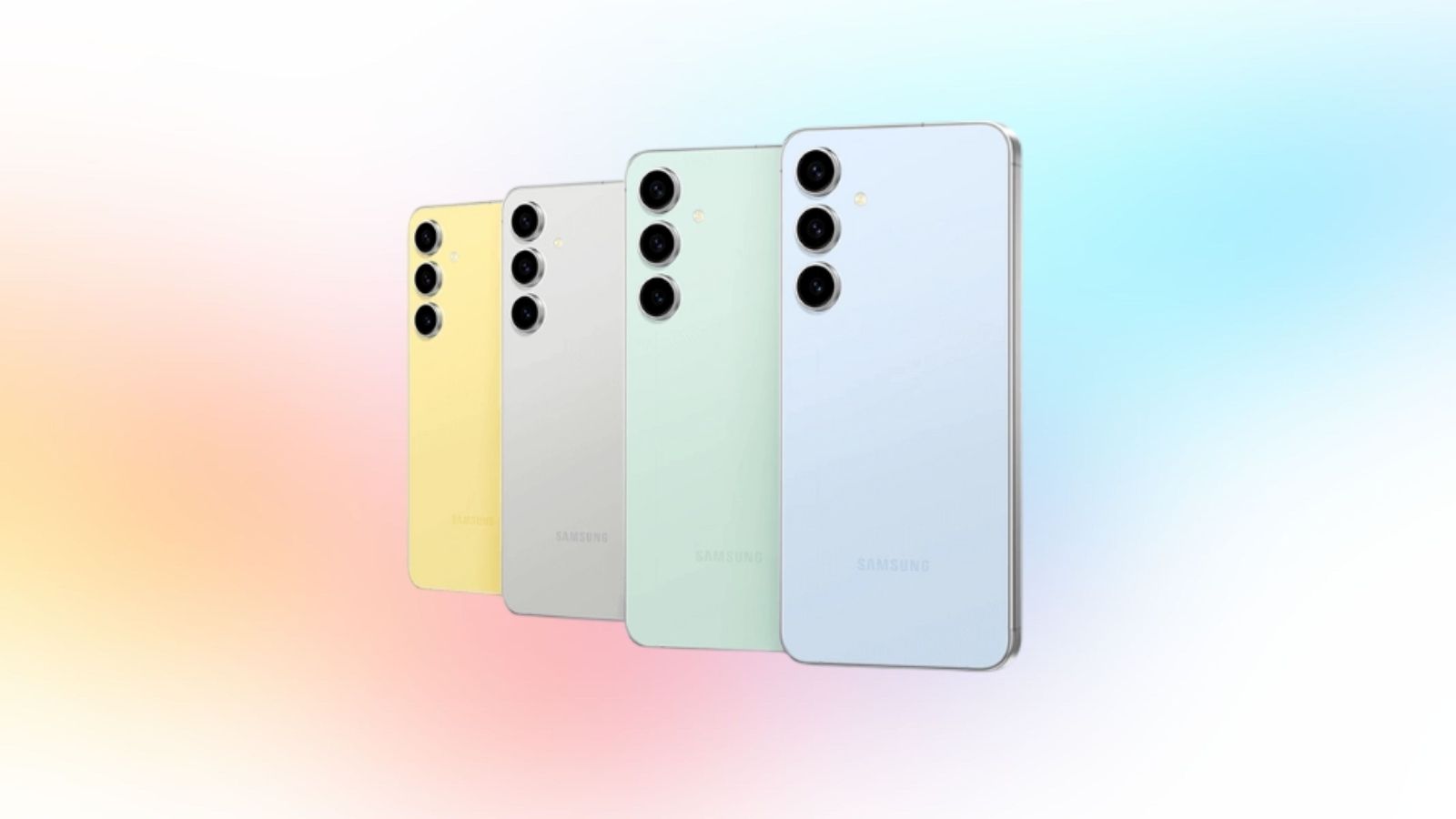



Samsung’un fotoğraf, galeri, mesajlaşma gibi temel uygulamaları ve arayüz özelleştirmeleri artık “TouchWiz” adıyla anılmıyor. Samsung’un Android üstüne geliştirdiği kullanıcı arayüzü One UI olarak adlandırılıyor. Yine de bazı eski Samsung telefonlarda veya belirli modellerde TouchWiz ile anılan sistem bileşenleri bulunabiliyor. Bu rehberde TouchWiz’e benzeyen öğeleri nasıl devre dışı bırakacağınızı, arayüzü sade hâle nasıl getireceğinizi veya üçüncü parti launcher ile nasıl değiştireceğinizi öğreneceksiniz.
TouchWiz Nedir ve Neden Kaldırmak İsteriz?
• Samsung’un kendi kullanıcı arayüzü One UI’nin eski adı
• Ön yüklü Samsung uygulamaları ve arayüz öğeleri
• Bazı kullanıcılar daha sade ara yüz veya farklı tema tercih edebilir
TouchWiz veya One UI öğelerini tamamen kaldırmak zor olsa da, özelleştirme ve alternatife yönelme mümkündür.
One UI Arayüzünü Değiştirme
Samsung telefonlarında TouchWiz veya One UI yerine farklı bir görünüm istiyorsanız launcher (ana ekran değiştirici) kullanabilirsiniz. Launcher, sistem arayüzünü değiştirebilmenizi sağlar.
• Google Play Store’u açın
• Nova Launcher, Microsoft Launcher veya Niagara Launcher gibi bir launcher arayın
• Seçtiğiniz launcher’ı yükleyin
• Ana ekrandan launcher’ı varsayılan ana ekran olarak ayarlayın
• Arayüzünüz uygulama çekmecesi, simgeler ve temalarla yenilenir
Bu yöntem TouchWiz’i tamamen kaldırmaz ancak yüzeysel görünümünü değiştirerek daha sade ve kişisel bir arayüz sağlar.
TouchWiz ile İlişkili Uygulamaları Devre Dışı Bırakma
Samsung’un TouchWiz/One UI arayüzüne ait bazı uygulama ve bileşenleri devre dışı bırakmak mümkündür. Bu sayede uygulamalar ana menüden kaybolur ve kaynak tüketimi azalır:
• Ayarlar uygulamasını açın
• Uygulamalar bölümüne girin
• Devre dışı bırakmak istediğiniz Samsung uygulamasını seçin (örneğin: Samsung Internet, Bixby vb.)
• Devre dışı bırak veya Durdur seçeneğine dokunun
Bu işlem uygulamayı tamamen silmez ancak görünmez hâle getirir ve arka planda çalışmasını engeller.
Alternatif Klavye, Mesajlaşma ve Diğer Bileşenleri Kullanma
Samsung’un kendi uygulamaları yerine Google veya başka üreticilerin uygulamalarını tercih ederek One UI/TouchWiz etkisini azaltabilirsiniz:
• Google Messages (SMS)
• Gboard veya SwiftKey (klavye)
• Google Fotoğraflar (galeri)
• Chrome (varsayılan tarayıcı)
Bu uygulamaları yükleyip varsayılan olarak ayarladığınızda Samsung’un yerleşik uygulamaları yerine yenilerini kullanırsınız.
Uygulamaları Tamamen Kaldırmak İçin Root Yöntemi
Samsung telefonlarda TouchWiz/One UI’ye entegre bazı sistem uygulamalarını tamamen kaldırmak için root yetkisi gerekebilir. Root işlemi:
• Cihaz garantisini geçersiz kılabilir
• Yanlış işlemlerde sistem çökmesine neden olabilir
• Verilerin silinmesine yol açabilir
Bu nedenle yalnızca ileri düzey kullanıcıların ve riskleri bilenlerin başvurması önerilir.
Launcher Ayarlarını Özelleştirme
Yüklediğiniz yeni launcher’ı daha verimli kullanmak için:
• Simge paketleri yükleyin
• Ana ekran ızgara düzenini değiştirin
• Hareket kontrolleri ekleyin
• Widget’ları düzenleyin
Bu ayarlar kullanıcı deneyimini kişiselleştirmenize yardımcı olur.
Tema ve İkon Paketi Kullanma
Samsung Theme Store veya üçüncü parti tema/ikon paketleri aracılığıyla da arayüz görünümünü değiştirebilirsiniz:
• Galaxy Temalar uygulamasını açın
• Beğendiğiniz temayı seçin
• Tema ve simgeler otomatik olarak uygulanır
Bu yöntemle görünüm büyük ölçüde değişir ama sistem çekirdeğini kaldırmaz.
One UI Güncellemesi ile Önyüklü Özellikleri Azaltma
Samsung, One UI güncellemeleri ile daha hafif ve sade arayüz seçenekleri sunabilir. Güncellemeleri kontrol etmek için:
• Ayarlar → Yazılım güncelleme → İndir ve yükle
• Yeni arayüz iyileştirmeleri varsa bunları yükleyin
Güncel One UI deneyimi genellikle daha akıcı ve kullanıcı dostudur.
Samsung cihazlarda TouchWiz etkisi artık yerini One UI’ye bırakmış olsa da, arayüzü tamamen değiştirmek veya sadeleştirmek isteyenler için çeşitli yöntemler vardır. Launcher değişikliği ve uygulama devre dışı bırakma gibi adımlarla kullanıcı deneyimini özelleştirebilir; sadece ileri düzey kullanıcılar için root gibi daha radikal yöntemlere başvurabilirsiniz. Bu işlemlerden önce mutlaka veri yedeklemesi yapmanızı öneririm.

SELÇUK ÜNİVERSİTESİ - İŞLETME BÖLÜMÜ SON SINIF ÖĞRENCİSİ
Yorum Yok
İlgili Yazılar