
Microsoft Word’de yazım denetimi hatalarını düzeltmek veya çalışmayan denetleyiciyi aktif hale getirmek için izleyebileceğiniz yöntemler aşağıdadır:
1. Yazım Hatalarını Manuel Olarak Düzeltme
Belgenizde kırmızı (yazım hatası) veya mavi (dil bilgisi hatası) altı çizili bir kelime gördüğünüzde:
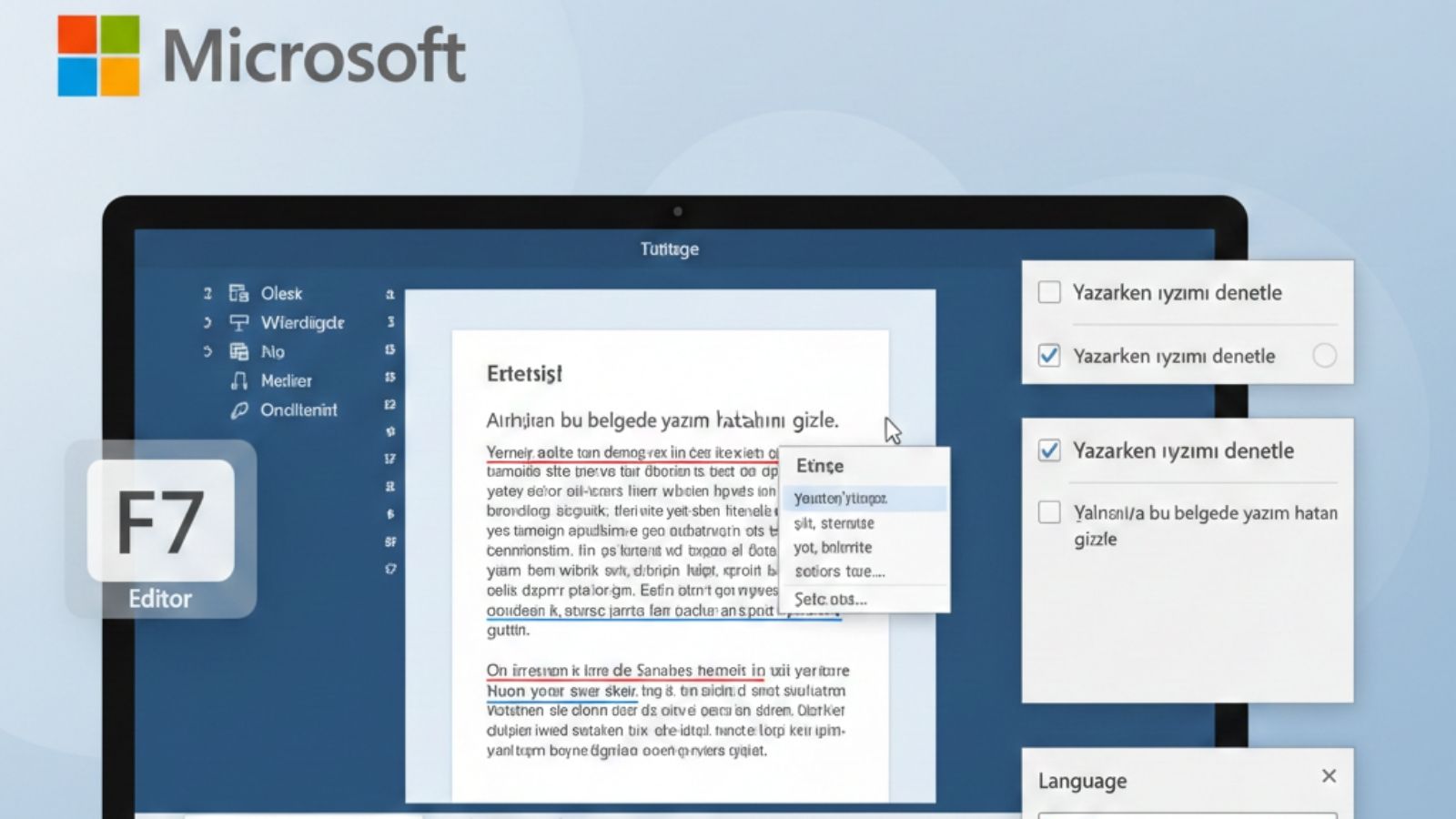
- Sağ Tıklayın: Kelimenin üzerine sağ tıklayarak Word’ün önerdiği doğru kelimeyi seçebilirsiniz.
- F7 Tuşunu Kullanın: Klavyenizden F7 tuşuna basarak tüm belgedeki hataları sırasıyla gösteren “Düzenleyici” (Editor) panelini açabilirsiniz.
2. Yazım Denetimi Çalışmıyorsa Yapılması Gerekenler
Eğer hatalar hiç görünmüyorsa, aşağıdaki ayarları kontrol edin:
- Yazarken Denetle Özelliğini Açın:
- Dosya > Seçenekler > Yazım Denetleme yolunu izleyin.
- “Word içinde yazımı ve dilbilgisini düzeltirken” bölümünde “Yazarken yazımı denetle” kutusunun işaretli olduğundan emin olun.
- Yazım Denetimi İstisnalarını Kaldırın:
- Aynı menünün (Yazım Denetleme) en altında “Şunun için özel durumlar” kısmında “Yalnızca bu belgede yazım hatalarını gizle” seçeneğinin işaretini kaldırın.
3. Yanlış Dilde Denetim Yapılıyorsa (Dil Ayarı)
Metnin altı tamamen kırmızı çiziliyse veya Türkçe yazmanıza rağmen İngilizce denetim yapılıyorsa:
- Ctrl + A ile tüm metni seçin.
- Gözden Geçir > Dil > Yazım Denetleme Dilini Ayarla seçeneğine tıklayın.
- Açılan pencerede Türkçe‘yi seçin.
- Önemli: Alt kısımdaki “Yazım veya dil bilgisi denetimi yapma” kutucuğunun boş olduğundan emin olun.
4. Otomatik Düzeltme Ayarları
Word’ün hataları siz yazarken otomatik olarak düzeltmesini (örneğin “yanlız” yazınca “yalnız” yapması) istiyorsanız:
Dosya > Seçenekler > Yazım Denetleme > Otomatik Düzeltme Seçenekleri adımlarını takip ederek “Metni yazarken değiştir” özelliğini aktif edebilirsiniz.

Yorum Yok