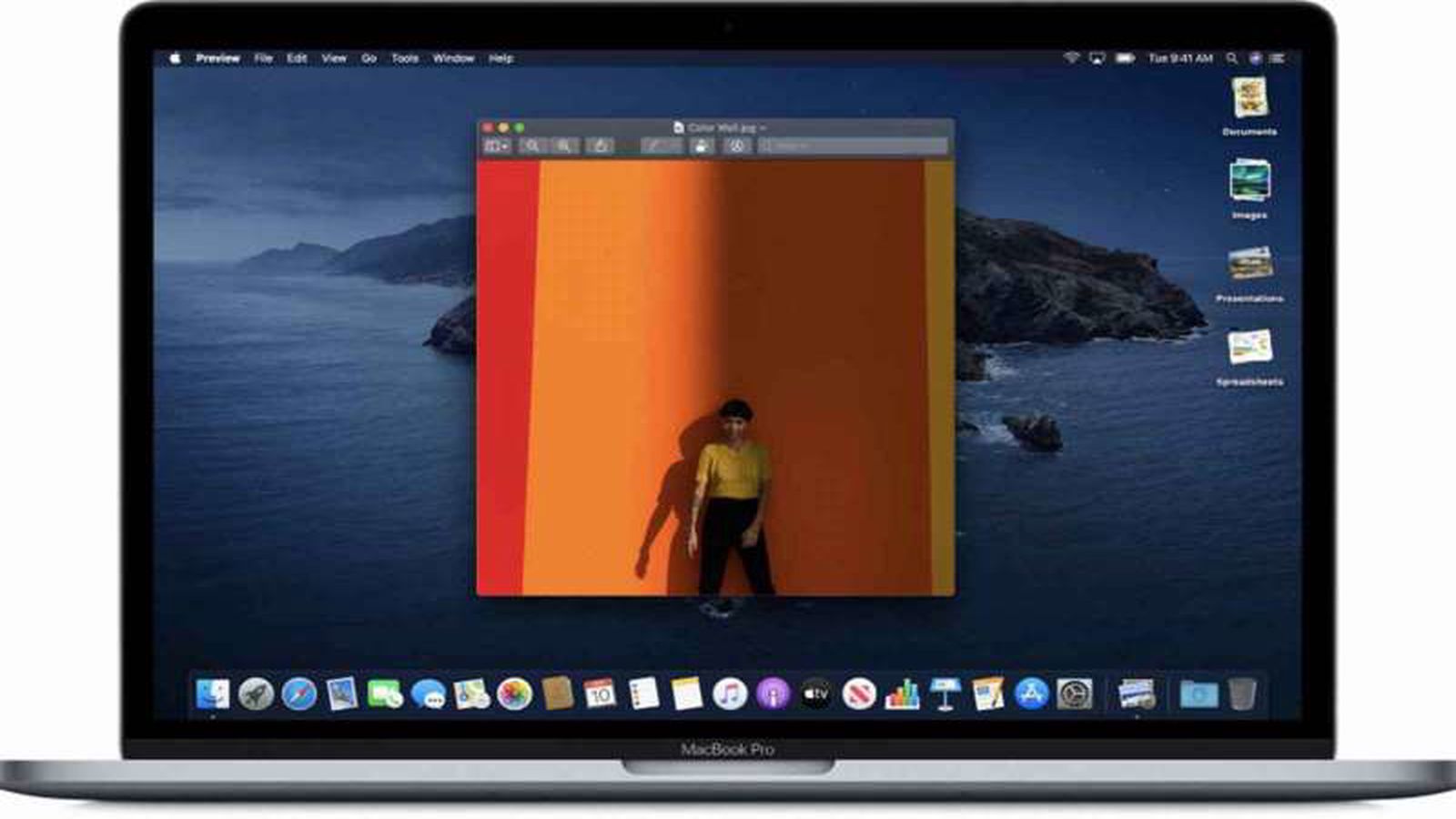

macOS kullanıcıları için giriş ekranı, cihazın ilk izlenimini veren önemli bir özelliktir. 2026 itibarıyla Apple, macOS’ta güvenlik önlemlerini artırdı, bu nedenle giriş ekranını özelleştirmenin bazı yöntemleri değişti. Bu rehberde, kilit ekranı ve giriş ekranını güvenli ve güncel yollarla nasıl özelleştirebileceğinizi adım adım anlatıyoruz.
macOS Kilit Ekranı Arka Planını Değiştirme
Kilit ekranı arka planı, masaüstü arka planıyla çoğu zaman bağlantılıdır, ancak macOS’ta ayrı olarak da değiştirilebilir.
Adımlar:
- Sistem Ayarları → Duvar Kağıdı bölümüne gidin.
- Burada “Kilit Ekranı” veya “Login Screen” seçeneğini bulun. (macOS Ventura ve sonrası için geçerlidir)
- İstediğiniz resmi seçin veya kendi fotoğrafınızı yükleyin.
- Değişikliklerin kaydedildiğinden emin olun.
Not: Eğer “Kilit Ekranı” seçeneğini göremiyorsanız, kilit ekranı varsayılan olarak masaüstü arka planını kullanır.
Giriş Ekranı Kullanıcı Simgelerini Özelleştirme
macOS, kullanıcı simgelerini değiştirmeye izin verir. Bu sayede giriş ekranında farklı bir avatar veya profil resmi gösterebilirsiniz.
Adımlar:
- Sistem Ayarları → Kullanıcılar ve Gruplar bölümüne gidin.
- Değiştirmek istediğiniz kullanıcıyı seçin.
- Profil resmine tıklayın ve hazır ikonlardan birini seçin veya kendi görselinizi yükleyin.
Giriş Ekranı Mesajını Eklemek veya Değiştirmek
macOS, giriş ekranına özel mesaj eklemenize izin verir. Özellikle güvenlik uyarıları veya kişisel mesajlar için kullanışlıdır.
Adımlar:
- Sistem Ayarları → Güvenlik ve Gizlilik → Genel sekmesine gidin.
- “Giriş ekranı mesajı göster” seçeneğini aktif edin.
- Mesajınızı yazın ve kaydedin. Bu mesaj, cihaz kilitliyken kullanıcıya gösterilir.
Terminal Kullanarak Gelişmiş Özelleştirmeler
Daha ileri düzey kullanıcılar, Terminal komutlarıyla kilit ekranı davranışlarını ve görünümünü değiştirebilir. Örneğin:
- Giriş ekranı arka planını komutla değiştirmek
- Hızlı kullanıcı değişimini kapatmak veya açmak
- Otomatik giriş seçeneklerini ayarlamak
Not: Terminal ile yapılan değişikliklerde dikkatli olun, çünkü yanlış komutlar sistem kararlılığını etkileyebilir.
Üçüncü Parti Uygulamalarla Giriş Ekranını Özelleştirme
Bazı güvenilir üçüncü parti uygulamalar, macOS kilit ekranına farklı görseller, animasyonlar veya temalar eklemenizi sağlar. Bu uygulamaları kullanırken:
- App Store dışı kaynaklardan yüklerken dikkatli olun
- macOS sürümünüzle uyumlu olduklarından emin olun
Önerilen Pratikler ve Güvenlik Uyarıları
- Kilit ekranı özelleştirmelerinde, cihaz güvenliğini riske atacak yöntemlerden kaçının.
- Güncel yedekler alın; özellikle Terminal komutları veya üçüncü parti araçlar kullanıyorsanız.
- Arka plan resimleri yüksek çözünürlükte ve ekran boyutuna uygun olmalı.

Yorum Yok