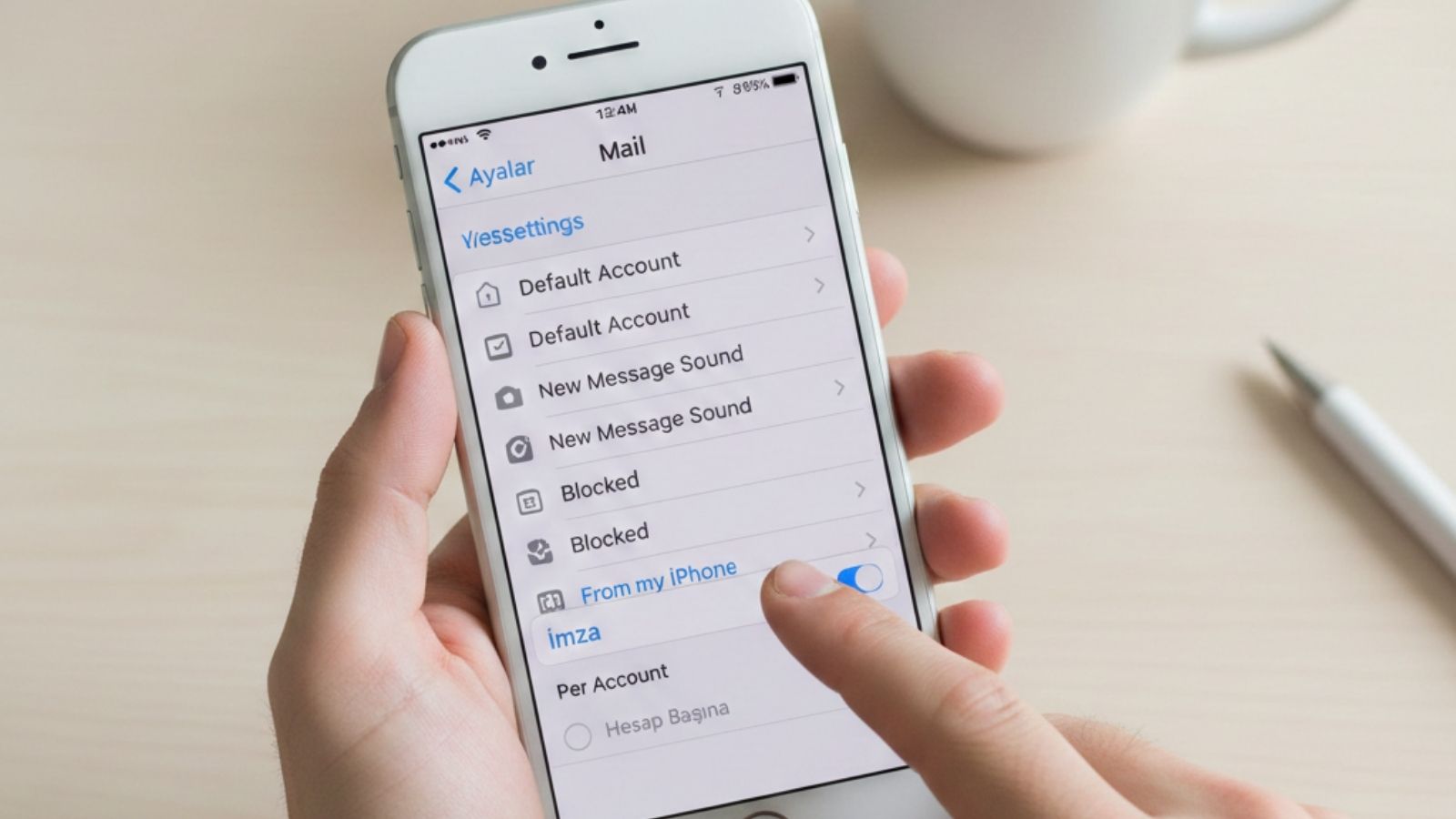



iPhone’da e-posta imzası eklemek veya mevcut olanı değiştirmek oldukça basittir. İsterseniz tüm hesaplarınız için tek bir imza kullanabilir, isterseniz her e-posta adresi (Gmail, Outlook, iCloud vb.) için farklı imzalar tanımlayabilirsiniz.
iPhone Mail İmzası Oluşturma Adımları
- iPhone’unuzda Ayarlar uygulamasını açın.
- Aşağı kaydırın ve Mail seçeneğine dokunun.
- En alt kısma kadar inip İmza sekmesine tıklayın.
- Burada iki seçeneğiniz olacak:
- Tüm Hesaplar: Yazdığınız imza, telefona bağlı tüm e-posta adreslerinde aynı görünür.
- Hesap Başına: Her e-posta hesabınız (örneğin iş ve kişisel) için farklı bir imza belirlemenize olanak tanır.
- Metin kutusuna dokunarak mevcut “iPhone’umdan gönderildi” yazısını silin ve kendi imzanızı yazın.
Profesyonel Bir İmza İçin İpuçları
İmzanızı sadece metin olarak bırakmak yerine daha profesyonel hale getirebilirsiniz:
- Zengin Metin Biçimlendirme: Yazdığınız metnin üzerine basılı tutup seçerek Kalın, İtalik veya Altı Çizili yapabilirsiniz.
- Bağlantı Ekleme: Web sitenizin adresini yazarsanız, iPhone bunu otomatik olarak tıklanabilir bir linke dönüştürecektir.
- Logo veya Görsel: Bir görseli kopyalayıp doğrudan bu kutuya yapıştırabilirsiniz (ancak çok büyük görsellerin alıcılarda bazen düzgün görünmeyebileceğini unutmayın).
Küçük Bir İpucu: Eğer bilgisayarınızda kullandığınız şık bir imza varsa, o imzayı kendinize e-posta olarak atın. Ardından iPhone’dan o e-postayı açıp imzayı kopyalayın ve yukarıdaki ayarlar kısmına yapıştırın. Yapıştırdıktan sonra iPhone “Geri Al” uyarısı verirse “Geri Al” derseniz orijinal biçimlendirmeyi koruyacaktır.

Yorum Yok