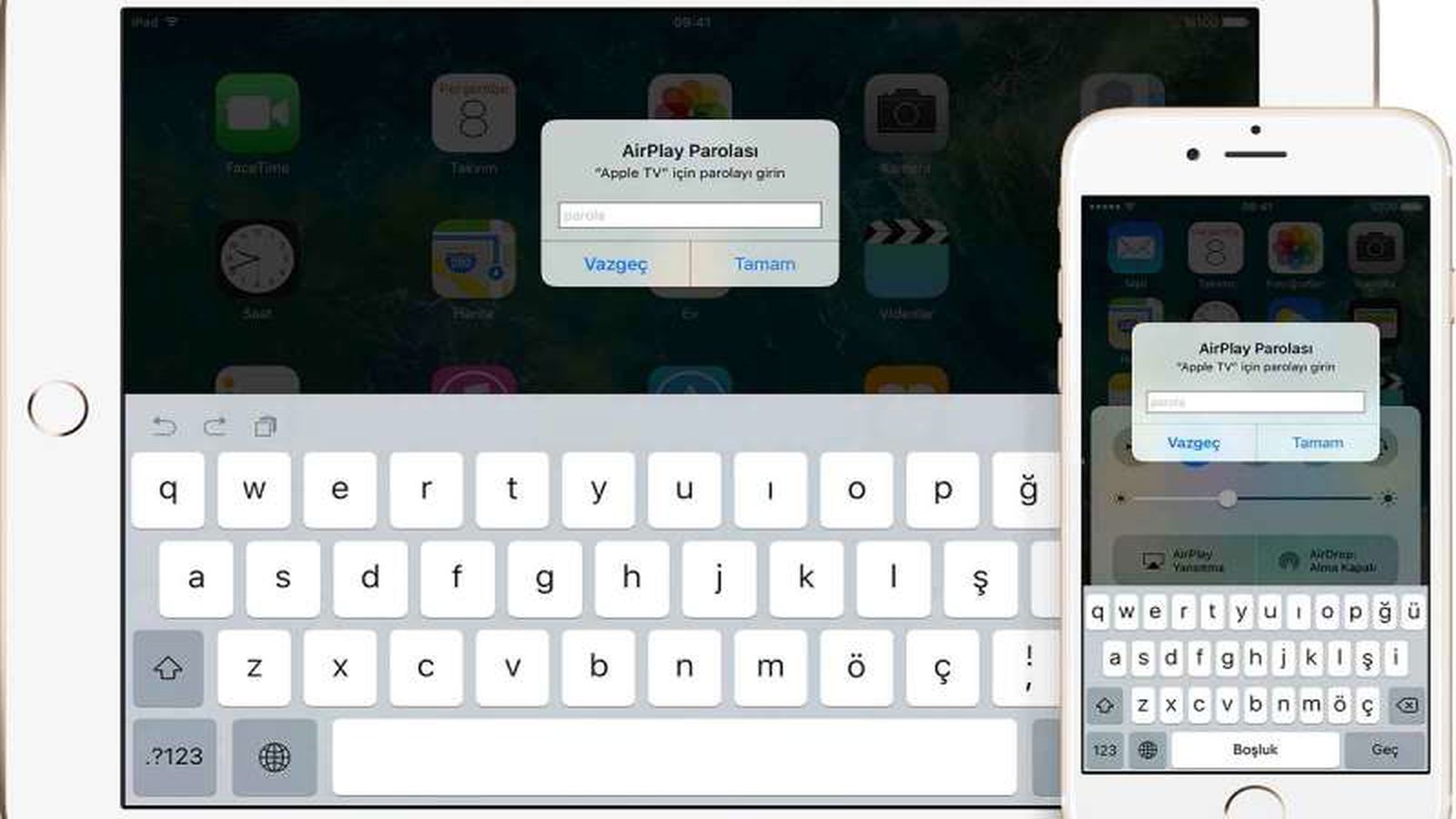

Apple modelli akıllı cihazların ekranını TV veya bilgisayarınıza yansıtmak artık oldukça kolay bir işlemdir. Dünyanın önde gelen teknoloji üreticilerinden biri olan Apple, piyasadaki en iyi akıllı cihazları üretirken cihazlarının bazı özelliklerini yalnızca kendi ekosistemi içinde kullanıma sunar. Örneğin, iPhone kullanıcıları cihazlarını AirPlay aracılığıyla yalnızca Apple TV’ye yansıtabilirler.
Ancak, bazı kullanıcılar için iPhone ekranını Windows PC’ye yansıtmak büyük bir ihtiyaçtır. İş yaşamında sunum yapmak, oyunları veya uygulamaları daha büyük ekranda deneyimlemek, ekran kayıtları almak gibi durumlarda iPhone veya iPad ekranını bilgisayara aktarmak son derece önemlidir. Ne yazık ki, Apple bu işlemi doğrudan Windows cihazlarına sunmamaktadır. Fakat bazı yazılımlar sayesinde bu sınırlama ortadan kaldırılabilir ve kullanıcılar jailbreak yapmadan ekranlarını PC’ye yansıtabilirler.
iPhone ve iPad Ekranını PC’ye Yansıtmanın Faydaları
iPhone veya iPad ekranını bilgisayara yansıtmanın birçok avantajı vardır:
- Büyük Ekranda Daha İyi Deneyim: Küçük ekranlı cihazlarda bazı oyunlar veya uygulamalar tam olarak keyifli bir deneyim sunamayabilir. Ekranı büyük bir ekrana yansıtmak, özellikle iOS’a özel oyunları veya grafik ağırlıklı uygulamaları daha eğlenceli hale getirir.
- Sunum ve İş Kullanımı: İş hayatında sunum yapmak veya eğitim sırasında görselleri paylaşmak için ekran yansıtma çok kullanışlıdır.
- Ekran Kaydı ve Paylaşım: Bazı yazılımlar ekran kaydı özelliği de sunduğu için ekran aktivitelerinizi kaydedebilir ve paylaşabilirsiniz.
PC veya Laptop için iPhone ve iPad Yansıtma İşlemleri
Telefonunuzun ekranını bilgisayarınıza yansıtmak için piyasada çeşitli uygulamalar mevcuttur. Bu yazımızda FonePaw ScreenMo uygulamasını ele alacağız. ScreenMo, iPhone ve iPad ekranlarını Windows 10, Windows 8 ve daha eski sürümlere yansıtabilen bir yazılımdır ve ayrıca ekran kaydı yapma özelliği de sunar.
1. ScreenMo Yazılımını İndirin ve Kurun
iPhone veya iPad ekranınızı Windows PC’ye yansıtmak için öncelikle ScreenMo yazılımını indirmeniz gerekir. İndirme işlemi tamamlandıktan sonra kurulumu başlatmak için dosyayı çift tıklayın. Kurulum sihirbazı açıldığında dili seçin ve Tamam butonuna tıklayın. Ardından ekran çözünürlüğünü ve cihaz adını yapılandırabilirsiniz.
2. iPhone veya iPad’i PC’ye Bağlayın
Kurulum tamamlandıktan sonra iPhone veya iPad’inizde Kontrol Merkezini açın ve Ekran Yansıtma seçeneğine dokunun. Burada bilgisayarınızın adını seçtiğinizde cihaz ekranı otomatik olarak PC’ye yansıtılacaktır. Bu yöntem sayesinde herhangi bir kabloya ihtiyaç duymadan ekranınızı büyük ekranda kullanabilirsiniz.
3. Ekran Kaydı ve Diğer Özellikler
ScreenMo ile ekran yansıtmanın yanı sıra ekran kaydı da alabilirsiniz. Bu özellik özellikle eğitim videoları hazırlayanlar veya oyun kayıtları yapmak isteyen kullanıcılar için oldukça faydalıdır. Böylece iPhone veya iPad ekranını hem yansıtabilir hem de aktivitelerinizi kaydedebilirsiniz.
Neden ScreenMo Kullanmalısınız?
- Kabloya Gereksinim Yok: Tamamen kablosuz bir bağlantı sağlar.
- Kolay Kurulum: Basit adımlarla kurulabilir ve kullanılabilir.
- Geniş Uyumluluk: Windows’un farklı sürümleri ile uyumludur.
- Ekran Kaydı Desteği: Sadece yansıtma değil, ekran kaydı da mümkündür.
iPhone veya iPad ekranını Windows PC’ye yansıtmak, hem iş hem de kişisel kullanım için oldukça pratiktir. Büyük ekran deneyimi, oyun ve uygulamaları daha keyifli hale getirmek, ekran kaydı almak ve sunumlarda görsel içerik paylaşmak isteyen kullanıcılar için ideal bir çözümdür.

Yorum Yok
İlgili Yazılar