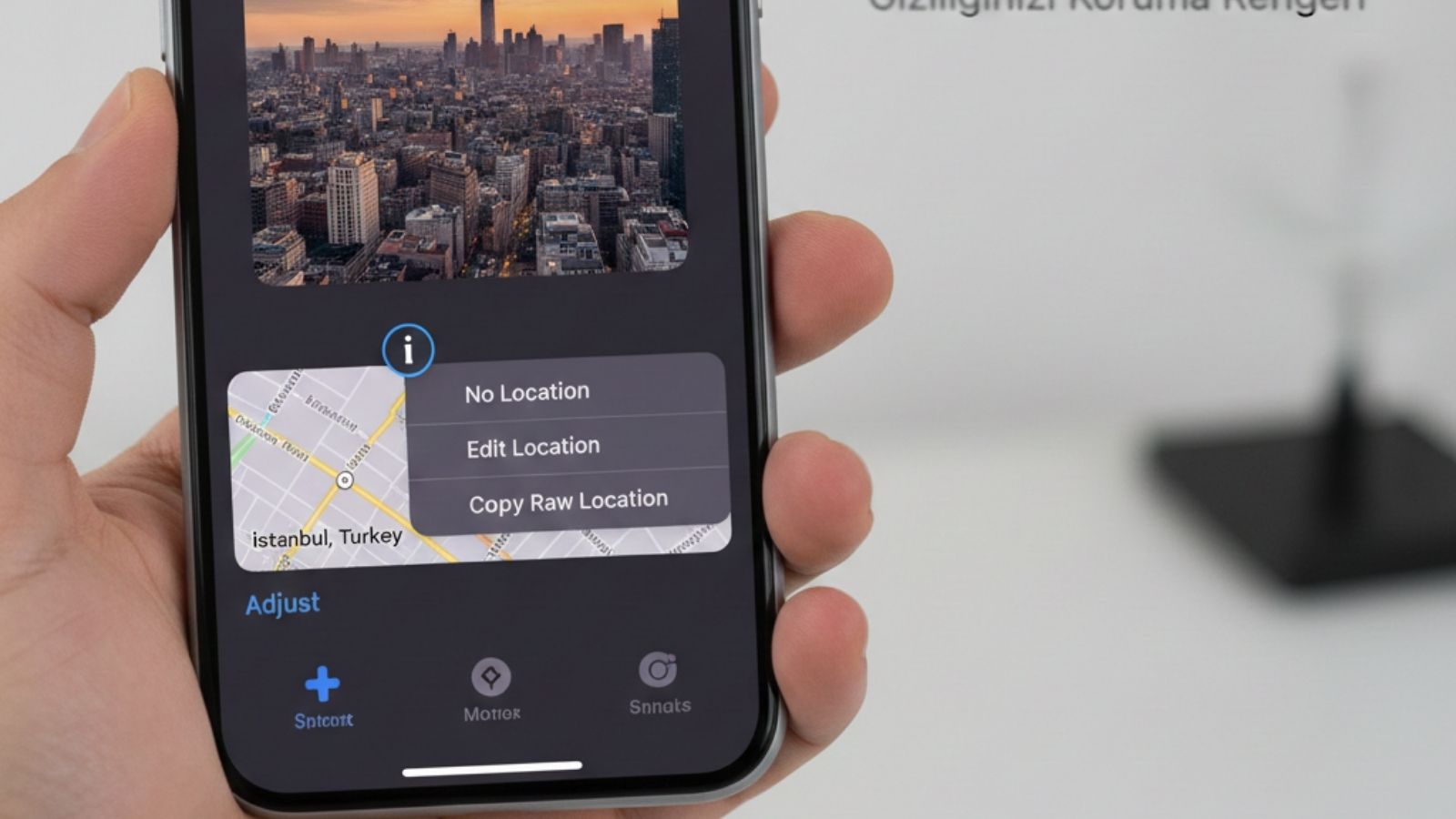



iOS cihazlarda fotoğrafların içine gömülü olan konum, tarih, saat ve cihaz bilgileri gibi EXIF (Üstveri) verilerini silmek oldukça kolaydır. Gizliliğinizi korumak için bu bilgileri hem tekil fotoğraflardan hem de paylaşım sırasında toplu olarak kaldırabilirsiniz.
1. Fotoğraflar Uygulamasında Konum Bilgisini Kaldırma
iOS’un güncel sürümlerinde, üçüncü taraf bir uygulamaya ihtiyaç duymadan konum verilerini manuel olarak silebilir veya düzenleyebilirsiniz.
- Fotoğraflar uygulamasını açın ve istediğiniz fotoğrafı seçin.
- Alttaki “i” (Bilgi) simgesine dokunun veya fotoğrafı yukarı kaydırın.
- Haritanın altındaki Ayarla (Adjust) butonuna dokunun.
- Konum Yok seçeneğini seçin. Bu işlem, o fotoğrafın GPS koordinatlarını kalıcı olarak siler.
2. Fotoğrafı Paylaşırken EXIF Verilerini Gizleme
Bir fotoğrafı birine göndermeden veya sosyal medyada paylaşmadan önce tüm meta verileri (konum, çekim geçmişi vb.) tek seferde kapatabilirsiniz.
- Paylaşmak istediğiniz fotoğrafı açın ve Paylaş simgesine dokunun.
- Üst kısımda, fotoğraf sayısının yanındaki Seçenekler (Options) yazısına dokunun.
- “Tüm Fotoğraf Verileri” ve “Konum” seçeneklerini kapalı konuma getirin.
- Bitti dedikten sonra fotoğrafı gönderdiğinizde, alıcı bu bilgilere erişemeyecektir.
3. Üçüncü Taraf Uygulamalarla Tam Temizlik
Eğer fotoğrafın sadece konumunu değil; kamera modeli, ISO değeri, çekim saati gibi tüm teknik detaylarını toplu halde silmek isterseniz, App Store’daki ücretsiz araçları kullanabilirsiniz.
- Popüler Uygulamalar: ViewExif, Exif Metadata veya Metapho.
- Nasıl Yapılır? Uygulamayı açıp fotoğrafı seçtiğinizde genellikle “Remove Metadata” veya “Clean” butonu bulunur. Bu işlem fotoğrafın tamamen “temiz” bir kopyasını oluşturur.
4. Kestirmeler (Shortcuts) ile Otomatik Silme
Eğer bu işlemi sık yapıyorsanız, Apple’ın Kestirmeler uygulamasını kullanarak tek tıkla EXIF silen bir otomasyon oluşturabilirsiniz:
- Kestirmeler uygulamasında yeni bir kestirme oluşturun.
- “Fotoğrafları Seç” eylemini ekleyin.
- Ardından “Görüntüyü Dönüştür” eylemini ekleyin ve “Üstverileri Koru” seçeneğini kapatın.
- Son olarak “Fotoğraf Albümüne Kaydet” eylemini ekleyin.

Yorum Yok
İlgili Yazılar