



Google tarafından geliştirilen ve Microsoft Excel’in en güçlü rakiplerinden biri olan Google E-Tablolar, her geçen gün yeni özellikler kazanarak kullanıcılarına daha gelişmiş ve pratik bir deneyim sunmaktadır. Bu özelliklerden biri de resim ekleme desteğidir. Küçük ikonlardan yüksek çözünürlüklü fotoğraflara kadar pek çok görsel, Google E-Tablolar içerisinde kullanılabilir.
Google E-Tablolar’da hücre içine resim eklemeyi bilmeyen kullanıcılar için bu rehberde, “Google E-Tablolarda hücreye resim nasıl eklenir?” sorusunu adım adım yanıtladık.
Google E-Tablolarda Resim Nasıl Eklenir?
Google E-Tablolar’da hücreye resim eklemek isteyen kullanıcıların öncelikle uygulamaya giriş yapması gerekir. Ardından üst menüde yer alan seçenekler kullanılarak işlem tamamlanabilir.
Google tarafından sonradan eklenen hücre içi resim özelliği sayesinde, görseller artık hücrelerin içine sabitlenerek daha düzenli bir kullanım sunmaktadır.
Resim eklemek için izlenecek adımlar:
- Google E-Tablolar’ı açın
- Üst menüden Ekle seçeneğine tıklayın
- Resim menüsünü seçin
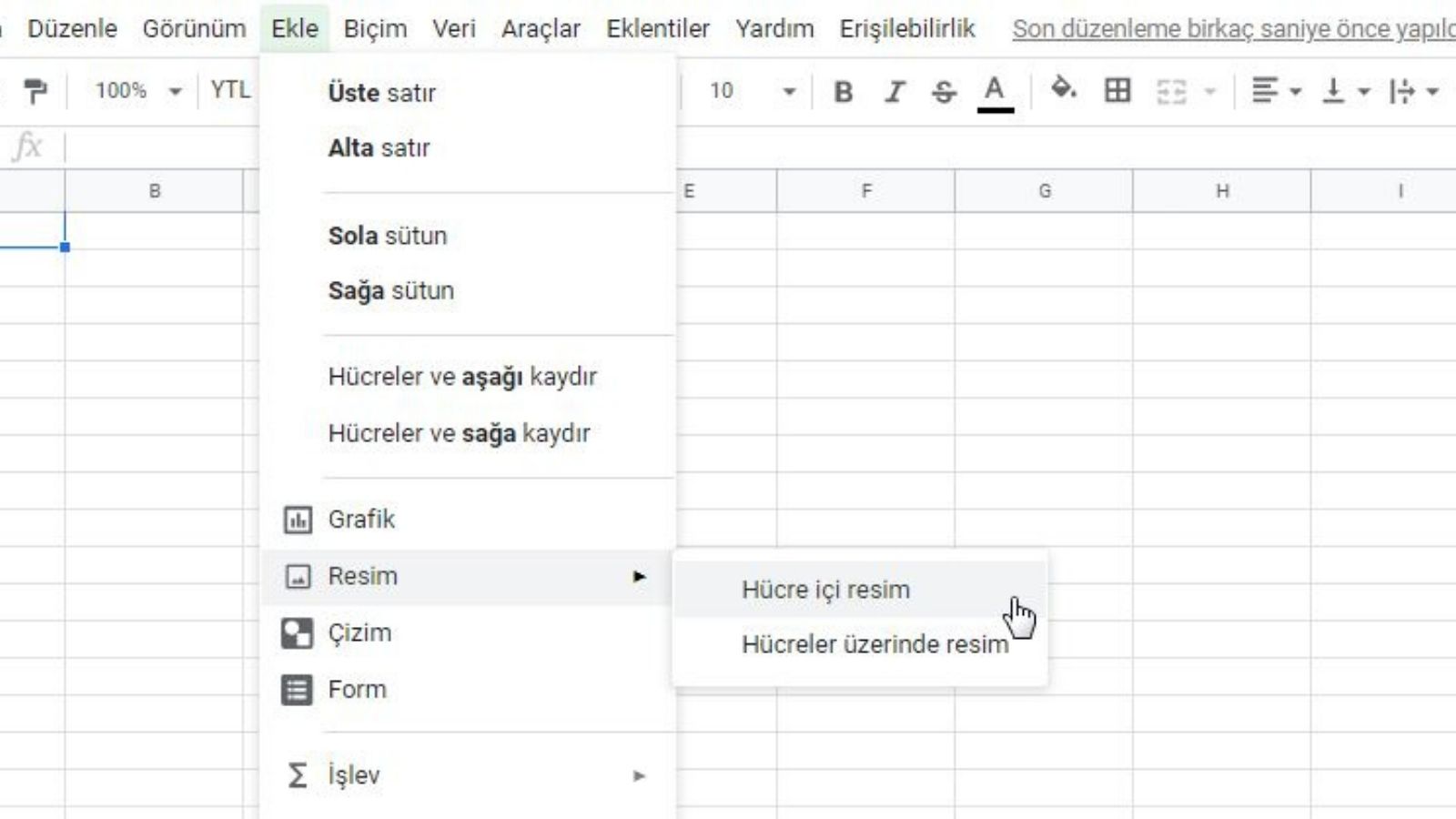
Bu adımların ardından karşınıza iki farklı seçenek çıkacaktır:
- Hücre içi resim
- Hücreler üzerine resim
Hücrenin içine sabit bir şekilde resim eklemek istiyorsanız “Hücre içi resim” seçeneğini tercih etmelisiniz.
Google E-Tablolarda Hücre İçi Resim Ekleme Seçenekleri
Seçim yapıldıktan sonra görselin kaynağı belirlenmelidir. Google E-Tablolar, bu aşamada kullanıcılarına birçok farklı seçenek sunar:
- Bilgisayardan yükleme
- Kamera ile yeni bir fotoğraf çekme
- URL ile internet üzerindeki bir görseli ekleme
- Google Fotoğraflar’dan seçim yapma
- Google Drive’daki resimleri kullanma
- Google Görsel Arama üzerinden görsel bulma
Google’ın diğer hizmetleriyle entegre çalışması sayesinde, görsel seçimi oldukça hızlı ve pratiktir.
Hücreye Eklenen Resmin Boyutu Nasıl Ayarlanır?
Görsel seçimi tamamlandıktan sonra Ekle butonuna tıklanarak resim hücre içine yerleştirilir. Bu aşamada hücrenin satır ve sütun boyutları otomatik olarak değişmez. Bu nedenle eklenen görsel, hücre boyutu küçükse ilk etapta küçük görünebilir.
Resmin daha net ve büyük görünmesini istiyorsanız:
- Satır veya sütun kenarlarını fare ile sürükleyerek genişletebilirsiniz.
- Hücrenin boyutu arttıkça, resim de otomatik olarak yeni boyutlara uyum sağlar.
Bu sayede tabloda bozulma olmadan görselleri dilediğiniz gibi düzenleyebilirsin

Yorum Yok
İlgili Yazılar