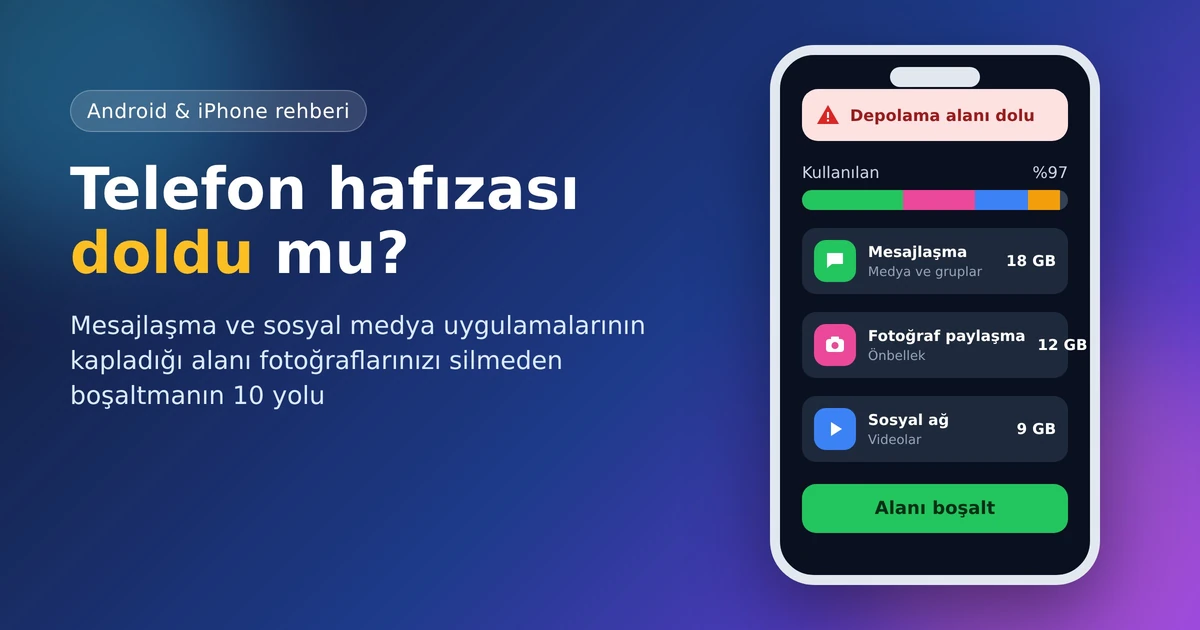

“Depolama alanı neredeyse dolu” uyarısı, akıllı telefon kullanıcılarının en sık karşılaştığı sorunlardan biri. Çoğu zaman suçlu, gün boyu açık tuttuğumuz sosyal medya ve mesajlaşma uygulamaları oluyor. WhatsApp grupları, Instagram’da izlenen videolar ve Facebook’un biriktirdiği önbellek, birkaç ay içinde gigabaytlarca yer kaplayabiliyor.
İyi haber şu: Bu alanın büyük kısmını fotoğraflarınızı, sohbetlerinizi veya hesabınızı silmeden geri kazanabilirsiniz. Aşağıda Android ve iPhone’da işe yarayan 10 pratik yöntemi uygulama uygulama derledik.
Not: Menü adları uygulama sürümüne ve telefon modeline göre küçük farklılıklar gösterebilir.
Önce Ölçün: Yeri Ne Kaplıyor?
Temizliğe başlamadan önce hangi uygulamanın ne kadar yer kapladığını görmek işinizi kolaylaştırır.
- Android: Ayarlar > Depolama (veya Ayarlar > Uygulamalar) bölümünde uygulamaların boyutunu ve önbellek miktarını görebilirsiniz.
- iPhone: Ayarlar > Genel > iPhone Saklama Alanı bölümünde uygulamalar kapladıkları alana göre sıralanır.
Çoğu kullanıcı listenin en üstünde WhatsApp’ı görür. O yüzden işe oradan başlayalım.
WhatsApp: En Büyük Yer Kaplayan Uygulama
1. Depolamayı yönet ekranını kullanın. WhatsApp’ta Ayarlar > Depolama ve veriler > Depolamayı yönet yolunu izleyin. Burada 5 MB’tan büyük dosyaları ve defalarca iletilmiş içerikleri ayrı ayrı görebilir, sohbet bazında en çok yer kaplayan grupları bulabilirsiniz. Mesajlara dokunmadan yalnızca medya dosyalarını silebilirsiniz.
2. Otomatik medya indirmeyi kısıtlayın. Aynı menüdeki “Medya otomatik indirme” ayarından fotoğraf, ses, video ve belgelerin mobil veride ve Wi-Fi’da otomatik inmesini kapatın veya yalnızca fotoğraflarla sınırlayın. Kalabalık gruplardaki her video artık siz açmadan telefonunuza inmez.
3. Galeriye otomatik kaydetmeyi kapatın. Android’de “Medya görünürlüğü”, iPhone’da “Fotoğraflar’a Kaydet” seçeneği açıksa her gelen görsel galerinize de kopyalanır ve aynı dosya iki kez yer kaplar. Bu ayarı kapatarak hem galerinizi düzenli tutar hem de alan kazanırsınız.
4. Süreli mesajları kalabalık gruplarda açın. Kalıcı olması gerekmeyen sohbetlerde süreli mesajları açmak, eski içeriklerin kendiliğinden silinmesini sağlar.
Instagram: Görünmeyen Önbellek
5. Önbelleği temizleyin (Android). Ayarlar > Uygulamalar > Instagram > Depolama yolundan “Önbelleği temizle” seçeneğine dokunun. Hesabınızdan çıkış yapılmaz, yalnızca geçici dosyalar silinir. “Verileri temizle” seçeneğini ise kullanmayın; bu durumda yeniden giriş yapmanız gerekir.
6. Orijinal fotoğrafları kaydetmeyi kapatın. Instagram, paylaştığınız veya düzenlediğiniz içeriklerin bir kopyasını telefonunuza kaydedebilir. Uygulamanın ayarlarındaki “Arşivleme ve indirme” bölümünden bu seçenekleri kontrol edin; galerinizde zaten bulunan fotoğrafların ikinci kopyasına ihtiyacınız yok.
7. iPhone’da uygulamayı yeniden kurun. iPhone’da uygulama önbelleğini ayrı olarak temizleme seçeneği yoktur. Instagram’ın “Belgeler ve Veriler” kısmı çok büyüdüyse uygulamayı silip yeniden kurmak en etkili yöntemdir. Yeniden kurarken Instagram’ın güncel Android ve iPhone sürümünü seçmeniz yeterli; güncel sürümler genellikle depolama ve performans iyileştirmeleriyle gelir. Gönderileriniz, mesajlarınız ve takipçileriniz hesabınızda saklandığı için hiçbir şey kaybolmaz; yeniden giriş yapmanız yeterlidir.
Facebook: Videolar Ve Uygulama İçi Tarayıcı
8. Uygulama içi tarayıcı verilerini silin. Facebook’ta açtığınız bağlantılar uygulamanın kendi tarayıcısında açılır ve bu sayfaların verileri zamanla birikir. Ayarlar bölümündeki tarayıcı ayarlarından tarama verilerini temizleyebilirsiniz.
9. Otomatik video oynatmayı kısıtlayın. Akışta kendiliğinden başlayan videolar hem mobil veri harcar hem de önbelleği büyütür. Medya ayarlarından otomatik oynatmayı “yalnızca Wi-Fi” veya “kapalı” olarak ayarlayın.
10. Temiz bir kurulum yapın. Yukarıdaki adımlara rağmen uygulama hâlâ çok yer kaplıyorsa silip yeniden kurmak en hızlı çözümdür. Yeniden kurarken uygulamanın güncel sürümünü tercih edin; eski sürümler hem daha fazla sorun çıkarır hem de güvenlik güncellemelerinden yoksun kalır. Daha az depolama alanına sahip telefonlarda Facebook Lite gibi hafif sürümler de iyi bir alternatiftir.
Uzun Vadede Yer Sorunu Yaşamamak İçin
- Fotoğraf ve videolarınızı yedekleyin: Google Fotoğraflar veya iCloud gibi bir bulut yedeği kullanıyorsanız, yedeklenmiş dosyaları telefondan kaldırarak büyük alan kazanabilirsiniz.
- Kullanmadığınız uygulamaları kaldırın: Aylardır açmadığınız oyun ve uygulamalar, güncellemelerle birlikte sessizce büyümeye devam eder. iPhone’daki “Kullanılmayan uygulamaları kaldır” seçeneği bu işi otomatik yapar.
- Uygulamaları güncel tutun: Yeni sürümler genellikle performans ve depolama iyileştirmeleri içerir.
Hangi uygulamayı kuracak veya yeniden kuracak olursanız olun, kurulum dosyasını her zaman güvenilir kaynaklardan edinin. Uygulamaların güncel sürüm bilgilerini, özelliklerini ve sık sorulan sorularını derleyen GetDownly gibi rehberler, sizi doğrudan Google Play veya App Store’daki gerçek sayfaya yönlendirerek sahte uygulama riskini de ortadan kaldırır.
Birkaç dakikanızı bu ayarlara ayırarak telefonunuzda gigabaytlarca yer açabilir, hem daha hızlı hem de daha düzenli bir telefon kullanabilirsiniz.
Sıkça Sorulan Sorular
Telefon Hafızası Doldu, Fotoğrafları Silmeden Nasıl Yer Açılır?
WhatsApp’taki büyük ve defalarca iletilmiş medya dosyalarını silmek, otomatik medya indirmeyi kısıtlamak, Instagram ve Facebook önbelleğini temizlemek fotoğraflarınıza dokunmadan gigabaytlarca yer açar. Bulutta yedeklenmiş fotoğrafları telefondan kaldırmak da büyük alan kazandırır.
Instagram Önbelleğini Temizlersem Hesabımdan Çıkış Yapılır Mı?
Hayır. Android’de “Önbelleği temizle” yalnızca geçici dosyaları siler. “Verileri temizle” seçeneğini kullanırsanız ise yeniden giriş yapmanız gerekir.
iPhone’da Uygulama Önbelleği Nasıl Temizlenir?
iPhone’da uygulama önbelleğini ayrı olarak temizleme seçeneği yoktur. Uygulamanın “Belgeler ve Veriler” kısmı çok büyüdüyse uygulamayı silip yeniden kurmak en etkili yöntemdir; hesabınızdaki içerikler kaybolmaz.

Yorum Yok
İlgili Yazılar