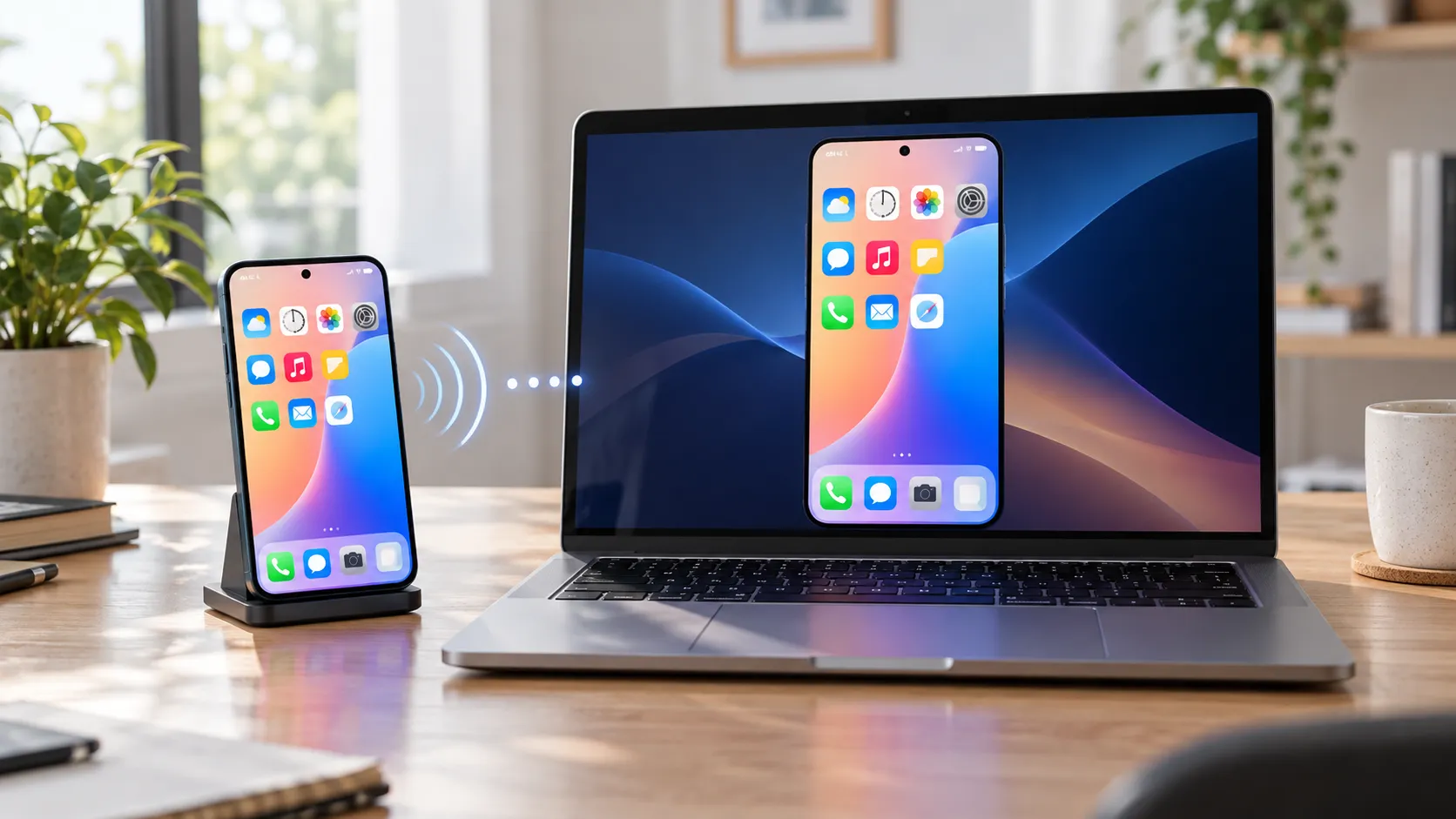

Telefon ekranını bilgisayarda görmek için kullanılacak yöntem, Android veya iPhone sahibi olmanıza ve bilgisayarınızın Windows ya da Mac olmasına göre değişiyor. Android’de uyumlu cihazlarla Windows’un kablosuz ekran özelliği veya Telefon Bağlantısı kullanılabilir; USB bağlantısı isteyenler için scrcpy bir seçenek. iPhone ekranı ise AirPlay ile Mac’e aktarılabilir. Bu rehberde kurulum adımlarını, cihaz uyumluluğunu ve bağlantı çalışmadığında kontrol edilmesi gerekenleri anlatıyoruz.
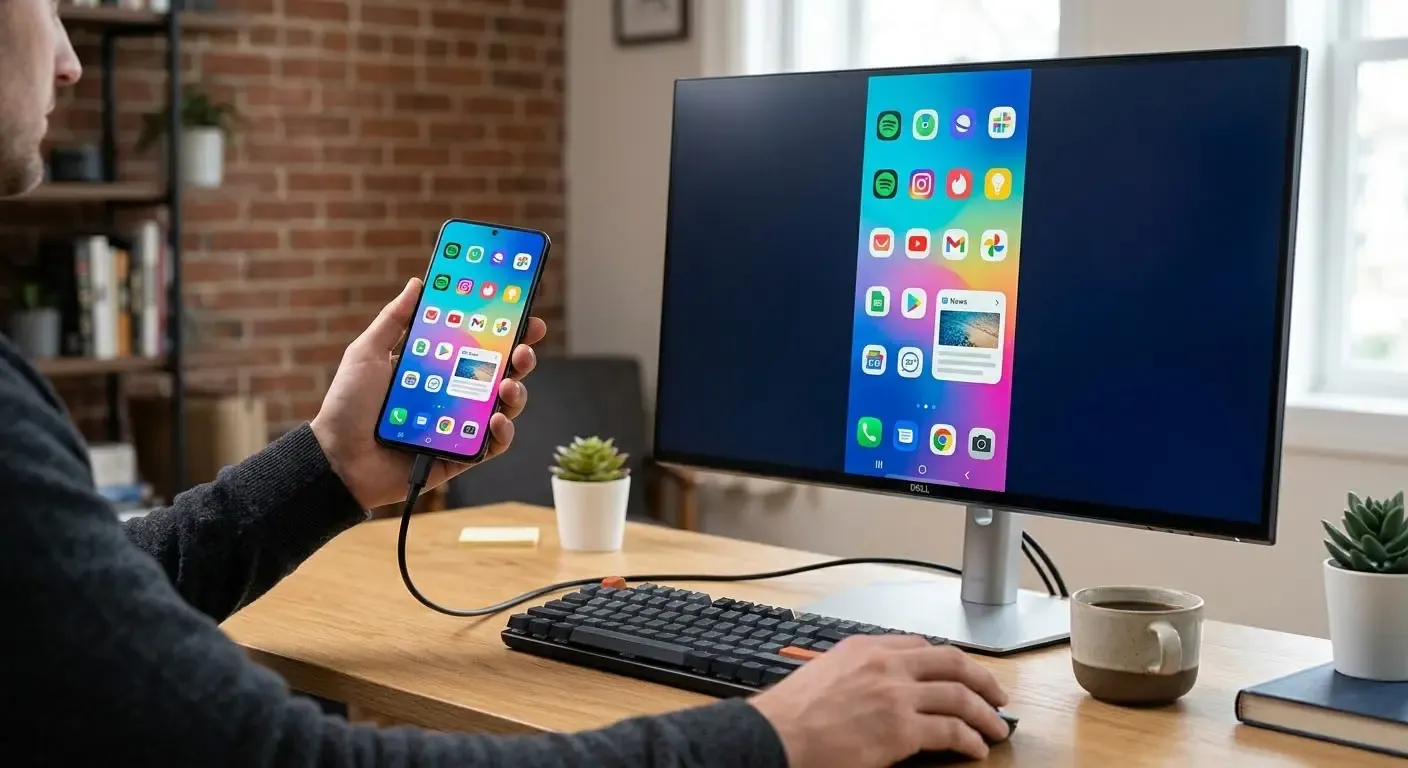
Telefon ekranındaki bir uygulamayı büyük ekranda göstermek, sunum yapmak veya bilgisayardan kontrol etmek isteyebilirsiniz. Ekranı yalnızca görüntülemek ile telefonu bilgisayardan yönetmek farklı işlemler. Bu yüzden önce telefon ve bilgisayarınıza uygun yöntemi seçmeniz gerekiyor.
Android ekranını Windows’a kablosuz yansıtma
Telefonunuz Miracast veya uyumlu bir ekran yansıtma özelliğini, bilgisayarınız da kablosuz ekran alıcısı olmayı destekliyorsa Windows’un yerleşik aracını deneyebilirsiniz:
- Windows’ta Ayarlar > Sistem > Bu bilgisayara yansıtma bölümünü açın.
- İstenirse Kablosuz Ekran isteğe bağlı özelliğini yükleyin.
- Bilgisayarda Kablosuz Ekran uygulamasını açın.
- Telefonda Ekran Yansıtma, Smart View veya benzer adlı seçeneği açıp bilgisayarı seçin.
- Bilgisayarda görünen bağlantı isteğini onaylayın.
Menü adları telefona göre değişir. Ayrıca telefonda “Yayınla” seçeneğinin bulunması, bilgisayarın mutlaka listeleneceği anlamına gelmez; iki cihazın kullandığı yansıtma teknolojileri uyumlu olmalıdır. Microsoft’un kablosuz ekran yönergeleri.
Telefon Bağlantısı ile Android ekranını açma
Desteklenen bir Android telefonunuz varsa Windows’taki Telefon Bağlantısı uygulaması başka bir yol sunar. Bilgisayarda uygulamayı açın, Android’i seçin ve telefondaki Windows Bağlantısı uygulamasıyla ekrandaki QR kodunu tarayarak eşleştirmeyi tamamlayın. Ardından uygulamada Telefon ekranı seçeneği görünüyorsa gerekli izinleri vererek ekranı açabilirsiniz.
Buradaki önemli sınır şu: Telefon Bağlantısı’nın kurulabilmesi, her Android telefonda tam ekran yansıtmanın da çalışacağı anlamına gelmiyor. Microsoft, Telefon ekranı özelliğini desteklenen cihazlarla ve belirli pazarlarda sunuyor. Bu yöntem için telefon ve bilgisayarın aynı Wi-Fi ağına bağlı olması gerekiyor. Microsoft kurulum rehberi, desteklenen ekran özelliği.
Android için USB seçeneği: scrcpy
Kablosuz bağlantı uygun değilse açık kaynaklı scrcpy, Android ekranını USB üzerinden Windows, Mac veya Linux bilgisayarda gösterebilir ve fare ile klavyeden kontrol etmeye olanak verir. Projenin resmî GitHub sayfasından programı edinin, telefonda Geliştirici seçenekleri > USB hata ayıklama ayarını açın, telefonu kabloyla bağlayın ve ekrandaki hata ayıklama iznini onaylayın. Ardından bilgisayarda scrcpy’yi çalıştırın. İşiniz bitince USB hata ayıklamayı kapatabilirsiniz. scrcpy belgeleri.
iPhone ekranını Mac’e yansıtma
Yalnızca görüntüyü Mac’te görmek için AirPlay kullanın. Mac’te Sistem Ayarları > Genel > AirDrop ve Süreklilik bölümünden AirPlay Alıcısı özelliğini açın. iPhone ve Mac’i aynı ağa bağlayın; iPhone’da Denetim Merkezi > Ekran Yansıtma yolunu izleyip Mac’inizi seçin. Mac’in ve iPhone’un AirPlay gereksinimlerini karşılaması gerekir. Apple’ın AirPlay adımları, uyumlu cihazlar.
iPhone’u Mac’ten kontrol etmek istiyorsanız Apple’ın ayrı iPhone Yansıtma uygulamasını kullanabilirsiniz. Bu özellik için iOS 18 veya sonrası, macOS Sequoia 15 veya sonrası, uyumlu bir Mac ve iki cihazda aynı Apple hesabı gerekiyor. iPhone’un kilitli ve Mac’e yakın olması da şart. Özelliğin bölgesel kullanılabilirliğini kontrol edin; Apple, Avrupa Birliği’nde şu anda kullanılamadığını belirtiyor. Apple’ın iPhone Yansıtma gereksinimleri.
iPhone’dan Windows’a tam ekran aktarım için ise bilgisayara güvenilir bir AirPlay alıcısı uygulaması kurulması gerekir. Windows’taki Telefon Bağlantısı ile iPhone’u eşleştirmek, tek başına iPhone ekranını bilgisayara yansıtmaz. Microsoft’un Telefon ekranı desteği.

Yorum Yok