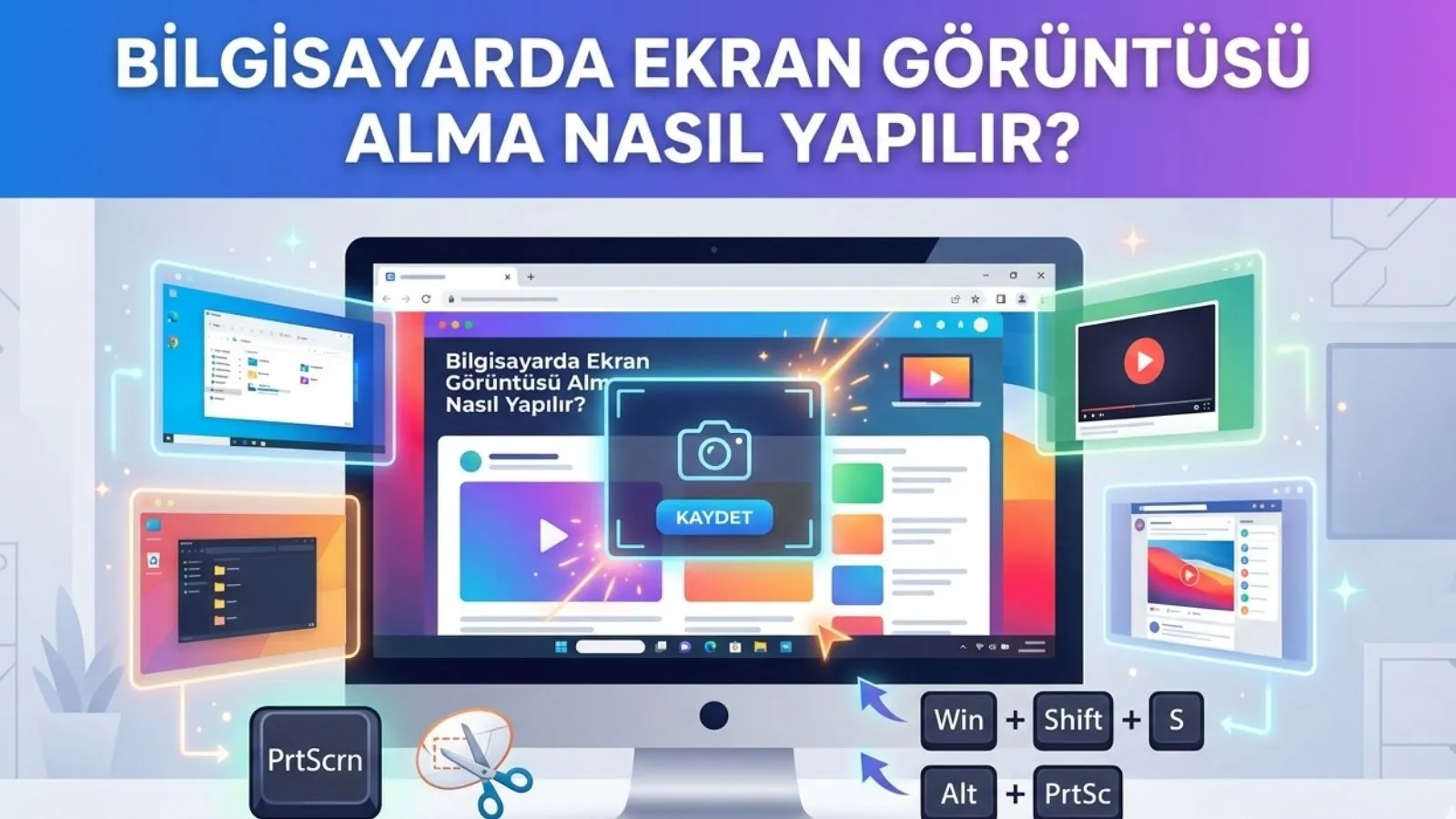

Bilgisayarda ekran görüntüsü alma, hem Windows hem de MacBook kullanıcıları için oldukça pratik birkaç kısayol ile kolayca yapılabilir. Doğru tuş kombinasyonlarını kullanarak tüm ekranı, belirli bir alanı ya da sadece aktif pencereyi saniyeler içinde kaydedebilirsiniz.
Teknoloji haberleri ve ipuçlarıyla ekranınızı hızlıca kaydedin.
Windows PC’de ekran görüntüsü alma nasıl yapılır?
Windows bilgisayarlarda ekran görüntüsü almak için farklı kısayollar bulunur. Kullanıcılar ihtiyacına göre tüm ekranı, belirli bir alanı veya aktif pencereyi kolayca yakalayabilir.
En Yaygın Windows Ekran Görüntüsü Yöntemleri
Ekran Alıntısı Aracı (Önerilen):
⊞ Windows + Shift + S tuşlarına basın.
Ekran kararır ve farenizle istediğiniz alanı seçebilirsiniz. Görüntü panoya kopyalanır ve bildirim panelinden düzenlenebilir.
Tam Ekran (Dosya Olarak):
⊞ Windows + PrtScn tuşlarına basın.
Ekran kısa süreliğine kararır ve görüntü otomatik olarak Resimler > Ekran Görüntüleri klasörüne PNG olarak kaydedilir.
Tam Ekran (Panoya):
Sadece PrtScn tuşuna basın. Tüm ekran panoya kopyalanır ve Paint, Word veya mesajlaşma uygulamalarına Ctrl + V ile yapıştırılabilir.
Etkin Pencere:
Alt + PrtScn tuşlarına basın. Sadece açık olan pencerenin görüntüsü panoya kopyalanır.
MacBook’ta Ekran Görüntüsü Alma Nasıl Yapılır?
MacBook kullanıcıları için ekran görüntüsü almak oldukça hızlıdır ve farklı kısayollar ile çeşitli seçenekler sunar. Alınan görüntüler varsayılan olarak masaüstüne kaydedilir.
MacBook Ekran Görüntüsü Kısayolları
Tüm Ekranı Yakalama:

Command (⌘) + Shift + 3 tuşlarına aynı anda basın.
Belirli Bir Alanı Yakalama:

Command (⌘) + Shift + 4 tuşlarına basın ve imleç ile istediğiniz alanı seçin.
Bir Pencereyi Yakalama:

Command (⌘) + Shift + 4 ardından Boşluk (Space) tuşuna basın. Kamera simgesi çıktıktan sonra pencereye tıklayın.
Ekran Görüntüsü Araç Çubuğu:

Command (⌘) + Shift + 5 tuşlarına basarak ekran görüntüsü alma ve ekran kaydı seçeneklerinin bulunduğu menüyü açabilirsiniz.
Ekran Resmi uygulamasında, kullanabileceğiniz çeşitli seçenekler bulunur:
- Ekran görüntüsünü belirli bir zamana göre otomatik olarak almak için zamanlayıcı ayarlayabilirsiniz.
- Çekilen ekran görüntülerinin kaydedileceği klasörü seçebilirsiniz.
- Görüntü alındıktan sonra küçük önizlemenin gösterilip gösterilmeyeceğini tercih edebilirsiniz.
- Ekran görüntüsünde fare imlecinin görünmesini isteyip istemediğinizi ayarlayabilirsiniz.
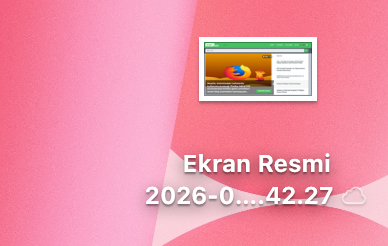
Varsayılan ayarlarda, ekran görüntüleri masaüstüne “Ekran Resmi [tarih]” formatında kaydedilir. Ancak ekran görüntüsünün masaüstüne kaydedilmesini beklemek zorunda değilsiniz; ekranın köşesinde beliren küçük önizlemeyi sürükleyerek istediğiniz başka bir klasöre bırakabilirsiniz.

Yorum Yok