
iOS klavyesinde yazım hatası, gecikme ve otomatik düzeltme sorunlarını gideren 6 etkili yöntemi sizlerle paylaşıyoruz.
iOS kullanıcıları arasında yaygın bir şikayete dönüşen iPhone klavye sorunları, yazım hatalarından tuş gecikmesine, yanlış otomatik düzeltmeden algılanmayan dokunuşlara kadar geniş bir yelpazeye yayılıyor. Her sorunun kaynağı farklı olsa da yazma deneyimini stabil hale getirmek için uygulanabilecek pratik çözümler mevcut. İşte adım adım iPhone klavye sorunlarını gidermenin yolları.
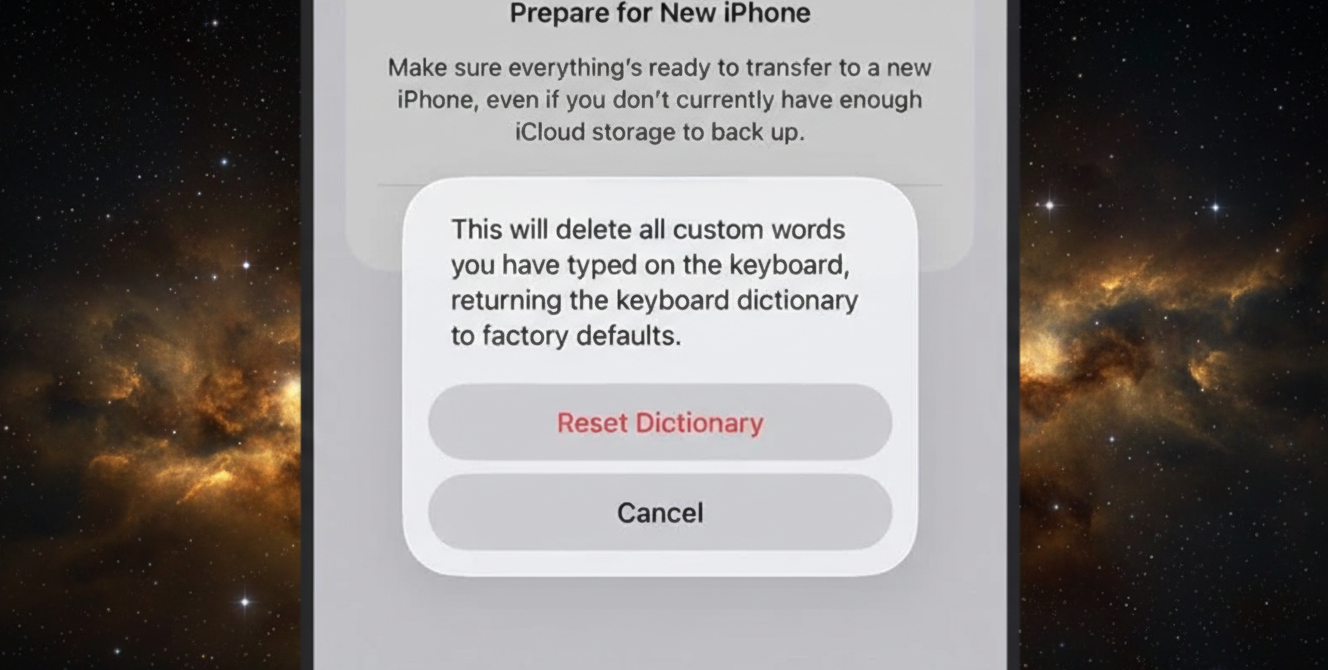
iPhone Klavye Sözlüğünü Sıfırlayın
iOS klavyesi, zaman içinde kullanıcı yazma alışkanlıklarını öğrenerek otomatik düzeltme önerilerini buna göre şekillendirir. Ancak bu sistem bazen cümlelerin anlamını bozan yanlış öneriler sunmaya başlar. Klavyeyi varsayılan davranışına döndürmek için şu yol izlenebilir:
Ayarlar > Genel > iPhone’u Aktar veya Sıfırla > Sıfırla > Klavye Sözlüğünü Sıfırla
Cihaz kilit kodu girildikten sonra sözlük temizlenir ve otomatik düzeltme sistemi sıfırdan öğrenmeye başlar. Özellikle uzun süredir kullanılan cihazlarda bu adım, klavye performansını belirgin biçimde iyileştirebilir.
Yanlış Düzeltilen Kelimeleri Manuel Olarak Tanımlayın
Sözlük sıfırlama tek başına yeterli gelmiyorsa, iPhone’un ısrarla hatalı düzelttigi kelimeleri sisteme manuel olarak öğretmek etkili bir alternatiftir. Metin Değiştirme özelliği bu noktada devreye giriyor.
Ayarlar > Genel > Klavye > Metin Değiştirme ekranında sağ üstteki “+” simgesine dokunarak söz konusu kelime veya ifade eklenebilir. İstenirse o kelime için bir yazım kısayolu da tanımlanabilir. Bu yöntemle sistem, belirli kelimeleri yanlış alternatiflerle değiştirme eğiliminden uzaklaşır.
iOS Klavye Ayarlarını Özelleştirin
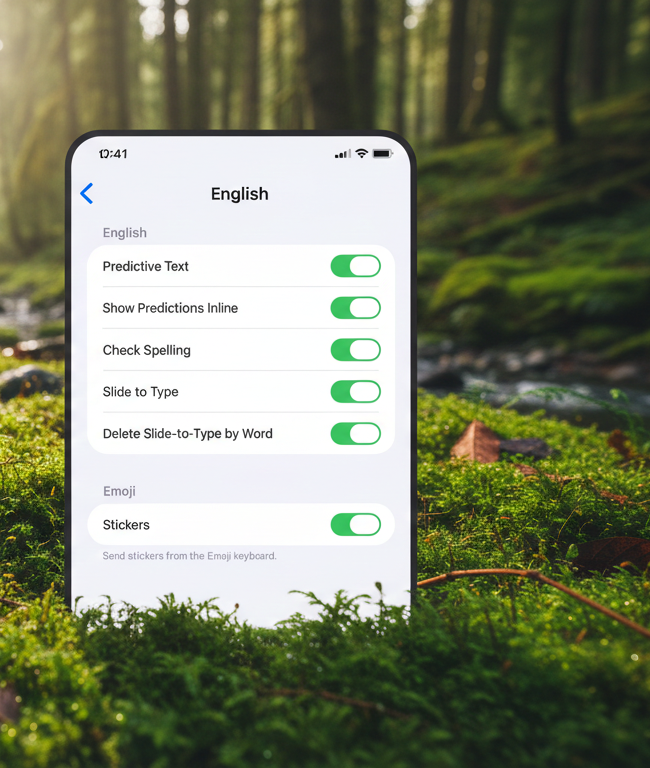
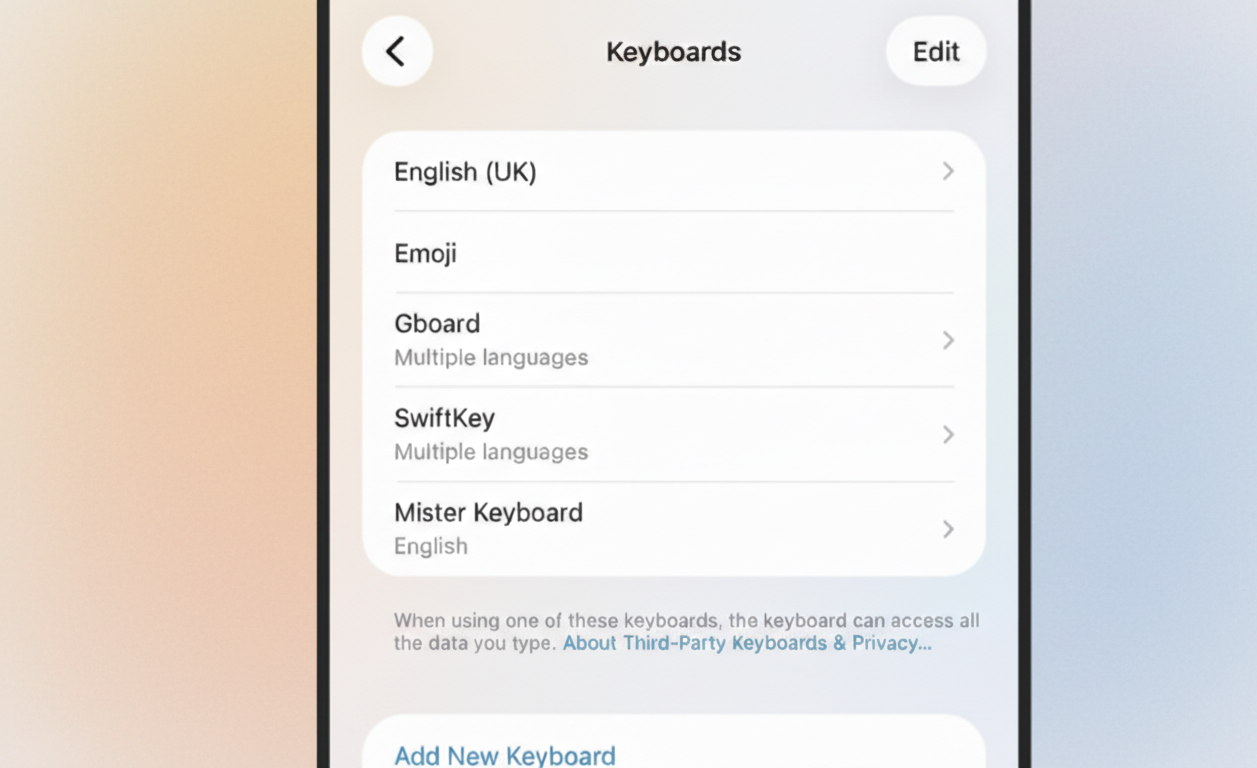
iPhone’un klavye menüsü, yazma deneyimini doğrudan etkileyen birden fazla seçenek barındırıyor. Ayarlar > Genel > Klavye bölümünden otomatik düzeltme tamamen devre dışı bırakılabilir ya da parmak kaydırarak yazma özelliği kapatılabilir.
Daha ince ayarlar için ise Erişilebilirlik seçenekleri kullanılabilir. Ayarlar > Erişilebilirlik > Dokunma > Dokunma Kolaylıkları menüsünde çift dokunma hassasiyeti ve basılı tutma süresi gibi parametreler değiştirilebilir. Bu düzenlemeler, yanlış algılanan dokunuşları azaltarak yazım doğruluğunu artırabilir.
Tek Elle Kullanım Modunu Deneyin
Özellikle büyük ekranlı iPhone modellerinde yanlış tuşa basma sorunu sıkça karşılaşılan bir durum. Klavye yerleşimini küçülterek tek elle kullanıma uygun hale getirmek, bu sorunu azaltabilir.
Klavye üzerindeki dünya simgesine basılı tutulduğunda açılan menüden klavye sola ya da sağa hizalanabilir, istenildiğinde normal düzene geri dönülebilir.
Üçüncü Taraf Klavye Uygulaması Kullanın
Varsayılan iOS klavyesi beklentileri karşılamıyorsa Gboard veya Microsoft SwiftKey gibi alternatifler değerlendirilebilir. Bu uygulamalar daha geniş özelleştirme seçenekleri ve farklı otomatik düzeltme motorları sunuyor.
Yükleme sonrasında Ayarlar > Genel > Klavye > Klavyeler menüsünden yönetim yapılabilir. Yazarken klavyeler arasında geçiş için dünya simgesine basılı tutmak yeterli.
Harici Klavye veya Sesli Yazma ile Alternatif Çözüm Üretin
Klavye sorunlarına karşı daha köklü bir çözüm arıyorsanız Bluetooth üzerinden harici bir klavye bağlamak, bilhassa uzun metin yazımında konforlu bir deneyim sunuyor.
Bunun yanı sıra dikta özelliği de kullanıma hazır. Ayarlar > Genel > Klavye menüsünden dikta etkinleştirildiğinde, klavye ekranındaki mikrofon simgesine dokunarak metni sesle girmek mümkün hale geliyor. Sesli komutlarla emoji ekleme, satır atlama ve metin düzenleme de bu yöntemle yapılabiliyor.

Yorum Yok