“.nomedia” uzantısına sahip dosyalar akıllı telefonlarınızı olduğundan daha yüksek performansta kullanmanızı sağlamaktadır. Bu tip dosyalar telefonlarınızın pil ömrünü uzatabilir veya medya dosyalarınızı gizleyebilir. Peki kendi “.nomedia” uzantılı dosyalarınızı nasıl hazırlayabilirsiniz?
Telefonunuzda daha önce dosyalarınız arasında gezinirken “.nomedia” uzantısına sahip ismi olmayan ve amaçsız gibi görünen bir belge ile karşılaşmış olabilirsiniz. Ancak atladığınız nokta bu dosyaların hiç de amaçsız olmamasının yanı sıra zekice pratik bir şekilde hazırlanan dosyalar olduğu.
Tabi ki bir kullanıcı olarak cihazınızda bilmediğiniz bir dosyayla karşılaşmanın ilk etapta endişe verici olabileceğini kabul ediyoruz ancak “.nomedia” uzantısına sahip dosyaların cihazınız için bir tehlike oluşturmadığını güvenle söyleyebilir. Bu tip dosyalar cihazınıza zarar vermenin aksine, cihazınızın performansını arttıracak olan dosyalardır. Bu dosyalar nasıl oluşuyor ve faydaları neler merak edenler için detaylıca açıklıyoruz;
“.nomedia” dosyaları nedir?
“.nomedia” uzantısıyla cihazınızda bulunan dosyaların öncelikle sadece Android cihazlarda bulunan dosyalar olduğunu belirtelim. Bu tip dosyaların bir ortak özelliği bir isme sahip olmamalarıdır. Bu dosyaların amacı uygulamalara bulundukları konumda bir medya dosyası bulunmadığını bildirmektir. Bu sayede uygulamalar cihazınızda herhangi bir medya araması gerçekleştirirken bu konumları es geçer ve buda size büyük ölçüde zaman kazandırır. Örneklendirecek olursak; cihazınızın içinde “datafiles” adında bir klasör var ve klasörün içerisinde .nomedia adında bir dosya var. Kullandığınız uygulama cihaz içerisinde medya ararken bu klasörü gördüğü noktada dosyayı yanlış yerde aradığını fark ederek oradan uzaklaşıyor.
“nomedia” dosyaları nerelerde kullanılır?
“.nomedia” uzantısına sahip olan dosyaların amacı bulundukları klasörleri uygulamalardan gizlemek olduğundan cihazınızda eğer gizli kalmasını istediğiniz medyalar varsa bu uzantıya sahip klasörler içerisinde rahatlıkla saklayabilirsiniz. Örneğin telefonunuzda başkalarının görmesini istemediğiniz fotoğraf ya da videolarınız varsa bu medyaları yeni bir klasöre taşıyarak, klasörün içerisinde “.nomedia” uzantılı bir dosya eklediğinizde cihazınızdaki bu dosyalara sadece siz erişim sağlayabilirsiniz.
Bunun yanı sıra silmek istemediğiniz ama uygulamaların açmasını istemediğiniz medya dosyalarınızı da “.nomedia” uzantılı dosyalarla gizleyerek hem cihazınızın hızında artış, hem de batarya performansınızın yükselmesini sağlayabilirsiniz.
“.nomedia” dosyası nasıl oluşturulur?
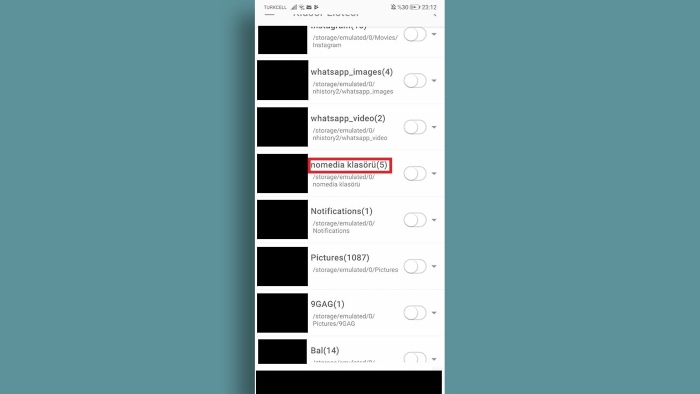
Kendi “.nomedia” dosyalarınızı telefonunuz ya da tabletiniz üzerinden rahatlıkla oluşturabilirsiniz. Bunun için yapmanız gereken “Nomedia” programını cihazınıza indirerek gerekli izinleri vermek. Ardından uygulamaya giriş yaptığınızda uygulama karşınıza medya klasörlerinin bulunduğu bir ekrana çıkaracak. Bu ekrandan “.nomedia” dosyası oluşturmak istediğiniz klasörü bulduktan sonra yapmanız gereken klasörün sağ tarafında bulunan butona basmak. Bu işlemden sonra uygulama geri kalan prosedürleri kendisi hallediyor ve artık gizlenmesini istediğiniz dosyalar gizli hale geliyor. Ancak bu şekilde gizlemiş olduğunuz medya dosyalarını “.nomedia” dosyalarını kaldırmadan sizin de galerinizde görüntüleyemeyeceğinizin altını çizmekte de fayda var.
“.nomedia” uzantılı dosyaları bilgisayarlardan oluşturmak istiyorsanız yapmanız gereken önce bilgisayarınız üzerinde bir “Not defteri” açmak ve bu dosyayı tamamen boş bırakmak. Sonrasında “Farklı Kaydet” seçeneğine basarak “Kayıt Türü” nü “Tüm Dosyalar (*.*)”a çevirmeniz gerekli. Bu işlemin ardından dosyayı kaydettiğinizde “.nomedia” dosyanız hazır hale gelecek. Bilgisayarda oluşturduğunuz dosyaları cihazınızda gizlemek istediğiniz klasörlere yerleştirerek işlemi tamamlayabilirsiniz.
“.nomedia” uzantılı dosyalar nasıl silinir?
Eğer gizlediğiniz dosyayı yeniden erişime açık hale getirmek istiyorsanız yapmanız gereken ilk şey “Nomedia” uygulamasına girerek, karşınıza çıkan listeden bu uzantıya sahip olan silmek istediğiniz dosyayı bularak butona tıklamak ve pasif hale getirmek. Bu işlemle hem bilgisayardan oluşturduğunuz, hem de uygulamadan oluşturduğunuz dosyayı silebilirsiniz.
Ancak dosyayı bilgisayar üzerinden silmek istiyorsanız bu durumda cihazınızı bilgisayarınıza bağladıktan sonra, uzantıyı kaldırmak istediğiniz dosyayı bularak “.nomedia” uzantılı dosyayı normal bir dosya gibi silmeniz yeterli olacaktır.

Yorum Yok